設定項目の一覧:画面の名前から使い方を調べる
この記事の内容
設定一覧と検索結果には、変更できる設定の現在値(例:1.2秒、ON)が表示されます。フォルダやリセットなどの操作には値が付きません。時間や倍率の設定範囲は、その項目を開くと確認できます。
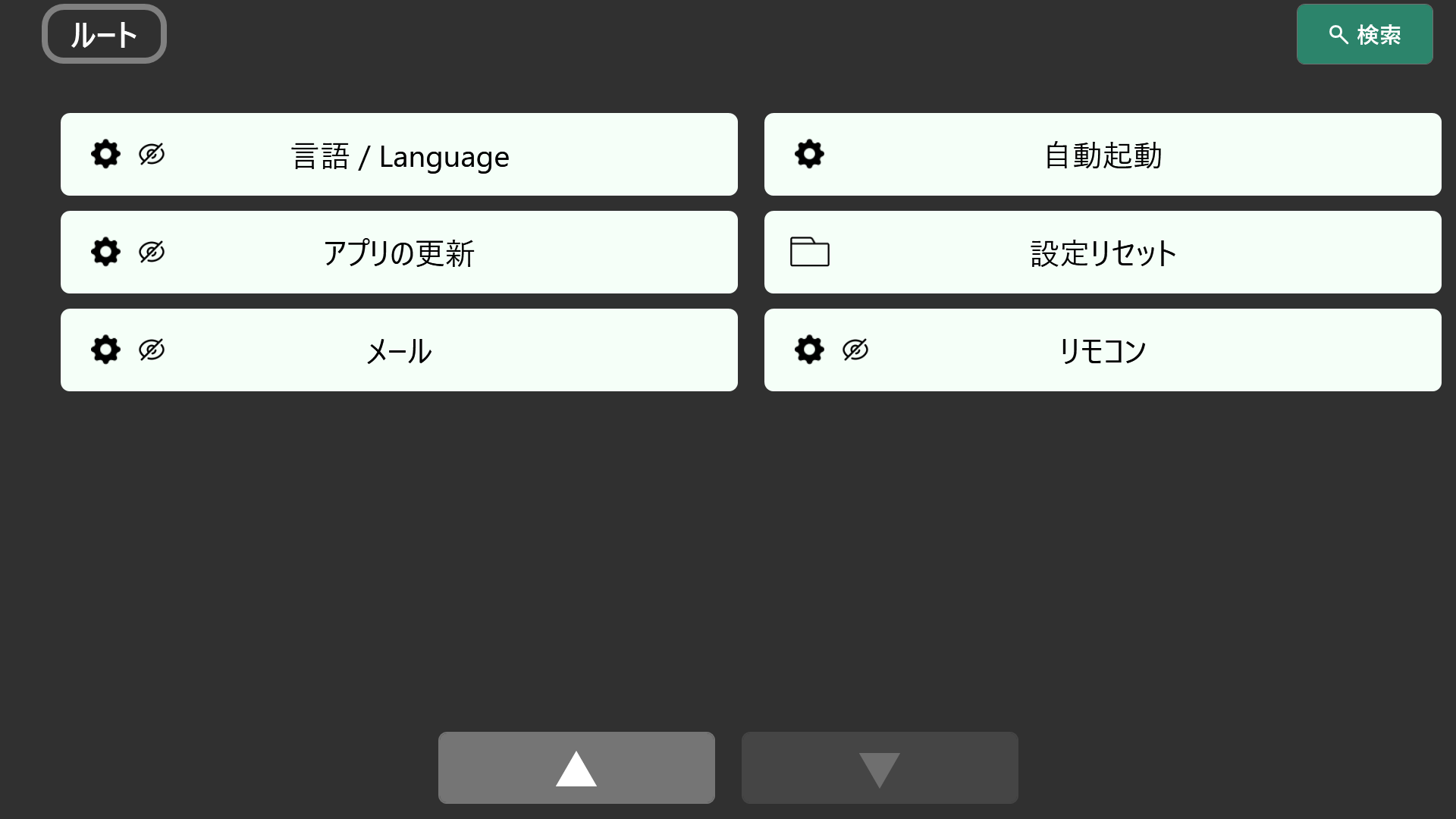
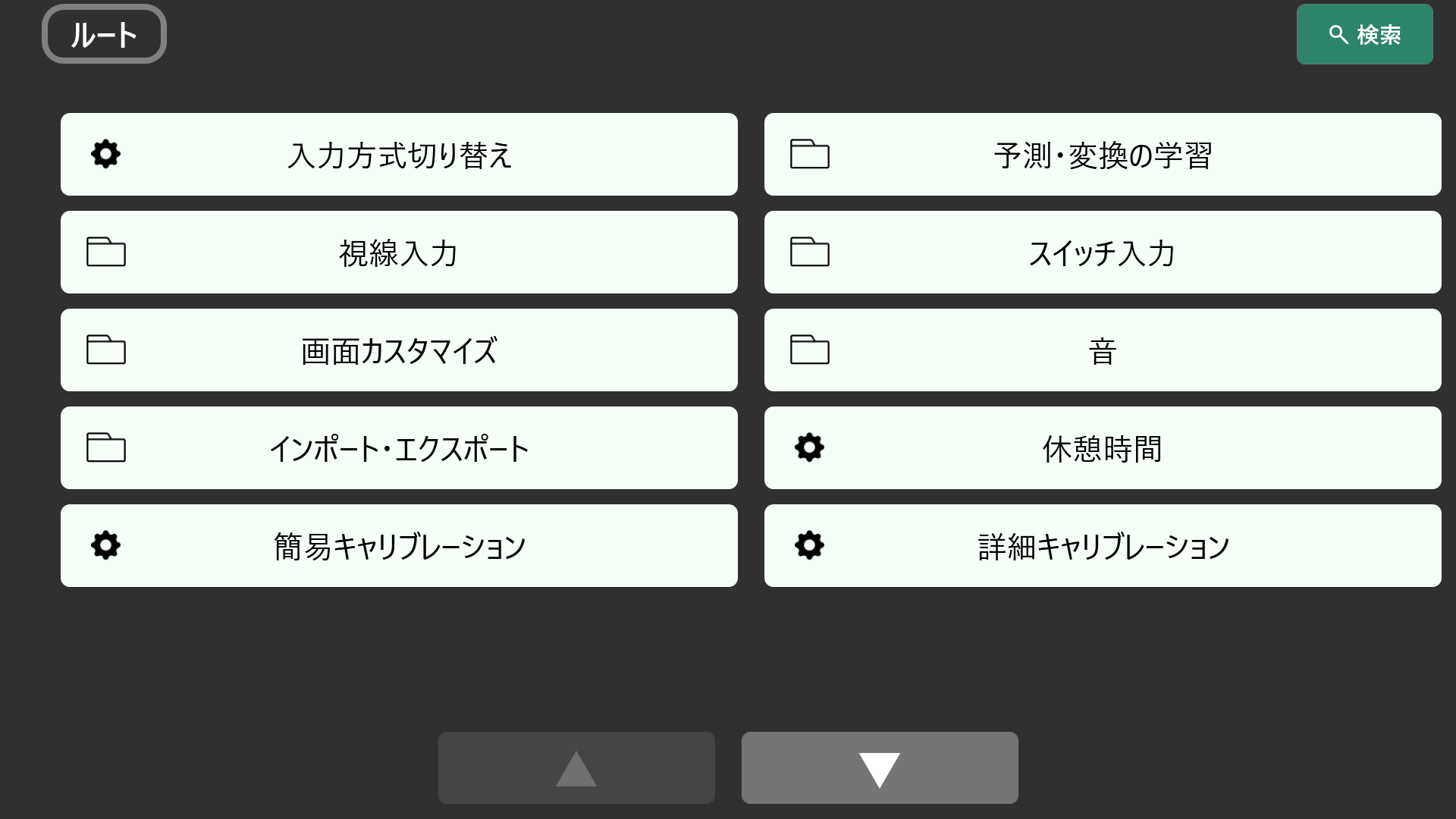
設定一覧は複数ページに分かれています。画面上の矢印でページを移動してください。
設定を探す
ホームの「設定」を開きます。設定内の「検索」では、名前や「音量」「拡大」などの言葉で探せます。検索結果から項目を開いた場合は「検索結果に戻る」で一覧へ戻れます。
設定の保存
通常の設定値の変更は自動で保存されます。文字盤やホームの編集など、個別に「保存」がある画面では、その画面の保存操作を行います。ファイル操作を伴う項目にはマウスでの操作が必要です。
設定を以前の状態に戻す
「設定」→「設定の履歴」を開くと、使用中のプロファイルの変更が新しい順に並びます。今日・昨日の変更はそのまま選べます。さらに前に戻すときは「以前の履歴」で月と日を選びます。その日の途中まで戻す場合は「時刻を選ぶ」を開きます。
時点を選ぶと、「今から変わる設定」に現在の値と戻した後の値が表示されます。「この時点に戻す」を選ぶと、その時点の変更直後の設定になります。「その他」にまとまっている項目も戻ります。現在の入力方式、ホームのボタン配置、文字盤のキー配置は引き継がれます。
アプリの更新前の時点を選ぶと、現在の版でも使える設定を戻せます。その時点のあとで追加された項目は、今の値が引き継がれます。「更新後の設定」は、設定の記録形式が変わったときの区切りです。
選び直したいときは、履歴で復元を行う直前の行を選びます。最初の変更を取り消すには「記録開始時の設定」を選びます。全リセットを行うと、対象のプロファイルの履歴も削除されます。
入力方式切り替え
| 設定項目 | 働き・使い方 |
|---|---|
| 入力方式切り替え | 視線入力・スイッチ入力・視線・スイッチ併用入力から入力方式を選びます。 |
予測・変換の学習
| 設定項目 | 働き・使い方 |
|---|---|
| 予測・変換の学習 | 確定した候補の学習を使うか、学習データを初期化するかを選びます。 |
| 学習ON/OFF | OFFでは学習データの使用と新しい記録を止めます。データは保持します。 |
| 学習データの初期化 | 学習した内容をすべて削除します。マウス操作が必要です。 |
視線入力
| 設定項目 | 働き・使い方 |
|---|---|
| 視線入力 | 視線で選ぶ時間、拡大、固定、カーソル、決定方法を調整します。 |
| 拡大鏡 | 拡大する画面、表示までの時間、倍率を調整します。 |
| 拡大鏡 > 拡大鏡ON/OFF | 文字盤・Windows操作・その他の画面を別々にON/OFFにします。 |
| 拡大鏡 > 拡大鏡ON/OFF > 文字盤の拡大鏡 | 会話などの文字盤で使う拡大鏡を切り替えます。 |
| 拡大鏡 > 拡大鏡ON/OFF > Windows操作の拡大鏡 | Windows操作で使う拡大鏡を切り替えます。 |
| 拡大鏡 > 拡大鏡ON/OFF > その他の拡大鏡 | 文字盤とWindows操作以外の拡大鏡を切り替えます。 |
| 拡大鏡 > 拡大鏡を表示するまでの時間(0.2~5秒) | 拡大鏡が表示されるまでの待ち時間です。 |
| 拡大鏡 > 拡大鏡の倍率(1.5~5倍) | 部分的に拡大する倍率です。「画面の倍率」とは別で、スイッチ側と共通です。 |
| 入力時間 | 文字盤・確認画面・Windows操作・標準の入力時間とカウント開始時間を調整します。 |
| 入力時間 > 文字盤の入力時間(0.5~10秒) | 文字盤で文字を選択する時間です。 |
| 入力時間 > 確認画面の入力時間(0.5~10秒) | 確認画面での選択と、視線ON/OFFの切り替えを確定する時間です。文字盤の時間とは別です。 |
| 入力時間 > Windowsの入力時間(1~10秒) | Windows操作での入力時間です。文字盤だけを調整してもこの値は変わりません。 |
| 入力時間 > 標準の入力時間(0.5~10秒) | 文字盤・確認画面・Windows操作以外で使う入力時間です。 |
| 入力時間 > 視線カウント開始時間(0~3秒) | 視線のカウントを始めるまでの待ち時間です。確定までの入力時間とは分けて調整します。 |
| 画面固定モード | 画面の固定と、固定OFF時の中心・サイズ・範囲・移動速度を調整します。 |
| 画面固定モード > 画面固定モードON/OFF | Windows操作画面・文字盤・その他の画面ごとに画面固定を切り替えます。 |
| 画面固定モード > 画面固定モードON/OFF > Windows操作画面 | Windows操作画面を固定して使うかを選びます。 |
| 画面固定モード > 画面固定モードON/OFF > 文字盤 | 文字盤を固定して使うかを選びます。 |
| 画面固定モード > 画面固定モードON/OFF > その他の画面 | その他の画面を固定して使うかを選びます。 |
| 画面固定モード > 画面固定OFF時の中心位置 | 画面固定OFF時の中心の位置を選びます。 |
| 画面固定モード > 画面の倍率 | 固定OFF時に表示する画面のサイズです。拡大鏡の倍率とは別です。 |
| 画面固定モード > 画面の倍率 > Windows操作画面 | 固定OFFのWindows操作画面のサイズを調整します。 |
| 画面固定モード > 画面の倍率 > 文字盤 | 固定OFFの文字盤のサイズを調整します。 |
| 画面固定モード > 画面の倍率 > その他の画面 | 固定OFFのその他の画面のサイズを調整します。 |
| 画面固定モード > 画面固定OFF時の停止範囲(1~15) | 画面上の停止範囲「+」の大きさです。数字が大きいほど広くなります。カーソルと「+」が重なっている間は画面が動きません。「注視の範囲」とは別の設定です。 |
| 画面固定モード > 文字盤の移動速度(1~15) | 固定OFF時の文字盤の移動の速さを調整します。 |
| 画面固定モード > それ以外の移動速度(1~15) | 固定OFF時の文字盤以外の移動の速さを調整します。 |
| カーソル表示 | 見ている位置を示すカーソルの表示を切り替えます。非表示にしても視線入力は止まりません。 |
| 視線吸着 | 吸着の強さを0(吸着なし)から15まで調整します。 |
| 視線入力決定方法 | 注視と目を閉じる方法から、視線入力での確定方法を選びます。注視の入力時間は別の項目で調整します。 |
| 注視の範囲 | 視線のずれを許す広さです。拡大鏡の開きやすさ、ボタンから外れた時の猶予、Windows操作のクリックの判定に効きます。画面固定OFF時の停止範囲とは別です。 |
| 左クリックの単発/連打切り替え | ONにするとWindows操作の左クリックを単発でも選べます。OFFでは連打を使います。 |
スイッチ入力
| 設定項目 | 働き・使い方 |
|---|---|
| スイッチ入力 | スキャン、Windows操作、二回押し、連続入力、候補、開始方法を調整します。 |
| マウスをスイッチとして利用する | マウスの左ボタンをスイッチとして使います。 |
| スキャン | ハイライトの時間、開始までの時間、色、開始位置、戻るまでの周回を調整します。 |
| スキャン > ハイライト時間(0.3~5秒) | 項目がハイライトされる時間です。 |
| スキャン > ハイライト開始までの時間(0.2~5秒) | 停止状態からスキャンを始めるまでの待ち時間です。 |
| スキャン > スイッチ操作時の色 | ハイライトを黄・赤・青・緑から選びます。通常とハイコントラストの表示に適用されます。 |
| スキャン > スキャン開始位置 | スイッチのハイライトを画面の左右どちらの端から始めるかを選びます。 |
| スキャン > 戻るまでの周回 | スイッチを押さないままハイライトが何周したら1つ前に戻るかを、1周・2周から選びます。 |
| Windows操作 | Windows操作のスイッチ設定をまとめたメニューです。 |
| Windows操作 > Windows操作の分割数 | Windows操作エリアの分割を選びます。 |
| Windows操作 > 作業エリアからスキャン開始 | 操作選択中は作業エリア全体を先にハイライトします。 |
| Windows操作 > スクロール | 自動スクロールか、5分の1ページずつのスクロールかを選びます。 |
| Windows操作 > 右クリック等の後に左クリックへ移る | ONでは右クリック・ダブルクリック・ドラッグ後に左クリックへ移ります。OFFでは何も選んでいない状態に戻ります。 |
| Windows操作 > Windowsスキャン速度(遅い1~速い15) | Windows操作の十字線の移動速度です。メニューや文字盤のハイライト時間とは別です。 |
| Windows操作 > 拡大鏡ON/OFF | スイッチ操作時のWindows操作エリアの拡大を切り替えます。 |
| Windows操作 > 拡大鏡の倍率(1.5~5倍) | 拡大鏡の倍率を調整します。視線側の拡大鏡の倍率と共通です。 |
| スイッチを2回連続で押した時の動作 | 二回続けて押したときの動作を選びます。連続入力無視時間との組み合わせに注意します。 |
| 連続入力無視時間(0~5秒) | 押したあと一定時間の連続入力を無視します。0秒では連続入力を無視しません。 |
| 文字選択後の変換候補表示 | スイッチで文字を選んだあとの変換候補表示を切り替えます。 |
| 画面切り替え時のハイライト開始 | 画面の切り替え時に、自動で開始するか、一度押して開始するかを選びます。 |
画面カスタマイズ
| 設定項目 | 働き・使い方 |
|---|---|
| 画面カスタマイズ | ホーム・文字盤・パネルの配置と、色・時計・演出を調整します。 |
| メインボタンの位置 | ホーム・呼び出し・設定などのボタンの列を、画面の上と下のどちらに出すかを選びます。 |
| ホーム画面 | ホームの機能と配置を編集します。 |
| 文字盤 | 会話・LINE・Windows操作・会話(大)の文字盤と、読み上げ中止ボタンの位置を編集します。 |
| 文字盤 > 会話キーボード | 会話用文字盤の表示・入力内容・配置を編集します。 |
| 文字盤 > 会話をフリック文字盤で開く | 視線入力と視線・スイッチ併用入力で、会話をひらがなのフリック文字盤から始めるかを選びます。 |
| 文字盤 > LINEキーボード | LINE用文字盤を編集します。会話用とは別です。 |
| 文字盤 > Windows操作キーボード | 他のWindowsアプリに入力する文字盤を編集します。 |
| 文字盤 > 読み上げ中止ボタン位置 | 読み上げを止めるボタンの位置を選びます。 |
| 文字盤 > 会話(大)キーボード | 大きな返事用の文字盤を編集します。書かれた言葉の読み上げに使います。 |
| Windows操作 > Windows操作パネル | Windows操作パネルのボタン配置と、左側・右側・上部の表示位置を編集します。 |
| 時計 | 日付と時刻の表示形式を選びます。 |
| 色 | ライト・ダーク・ハイコントラスト(グリーン/イエロー/ブルー)から配色を選びます。 |
| キャリブレーション | ホームやWindows操作から実行するキャリブレーションの方式を選びます。 |
| Windows操作 > キーボードの透明度(0~90%) | キーと文字を含めた、Windows操作キーボード全体の透明度を調整します。 |
| Windows操作 > 文字盤を拡大して開く | LINE・Windows操作の文字盤を、画面の幅いっぱいに広がった状態で開くかを選びます。 |
| 画面・ボタンの演出 | 「演出あり」「演出なし」を選びます。 |
| Windows操作 > エキスパートモード | ONではデスクトップの大きさを制限せずにWindows操作画面を使い、メニューパネルを移動できます。 |
| リスト表示 | 一覧の横長/縦長と1列/2列を選びます。Windowsの画面回転とは別です。 |
音
| 設定項目 | 働き・使い方 |
|---|---|
| 音 | 音量、読み上げ、呼び出し音、ボタン音と効果音を設定します。 |
| 音量(0~100%) | 全体の音量を調整します。 |
| 読み上げ | 読み上げに使うモデル・声・速度を調整します。 |
| 読み上げ > 読み上げモデル | 使う音声モデルを選びます。選択先の音声ソフトウェアが利用できる必要があります。 |
| 読み上げ > 標準音声 | Windowsの標準音声の設定を行います。 |
| 読み上げ > コエステ | コエステを利用するための設定を確認します。 |
| 読み上げ > VOICEVOX | VOICEVOXの声などを選びます。 |
| 読み上げ > 読み上げ速度(遅い1~速い10) | 読み上げの速度を遅い1~速い10の範囲で調整します。 |
| 呼び出し音 | 人を呼ぶときの音と、繰り返すかどうかを設定します。 |
| 呼び出し音 > 音色 | 呼び出し音の種類を選びます。 |
| 呼び出し音 > 繰り返し | 呼び出し音を繰り返すかを選びます。 |
| ボタンの音 | ボタン選択時の読み上げ・効果音・無音などを選びます。文章の読み上げとは別です。 |
| 効果音 | 操作時の効果音を調整します。 |
インポート・エクスポート
| 設定項目 | 働き・使い方 |
|---|---|
| インポート・エクスポート | メモ・定型文・ボタン配置・設定・文字盤をファイルに保存・取り込みします。マウス操作が必要です。 |
| メモ | メモのCSV・テキストへの書き出しと取り込みを行います。 |
| メモ > エクスポート(CSV) | メモとフォルダをひとつのCSVへ書き出します。 |
| メモ > エクスポート(テキスト) | メモを1件ずつのテキストファイルとして書き出します。 |
| メモ > 追加インポート | 画面の形式説明に合うメモのファイルを取り込みます。 |
| 定型文 | 定型文の保存・全体の置き換え・追加を行います。 |
| 定型文 > エクスポート | 定型文をCSVファイルに保存します。 |
| 定型文 > 上書きインポート | 既存の定型文をファイルの内容で置き換えます。 |
| 定型文 > 追加インポート | 既存の定型文へファイルの内容を追加します。 |
| ボタン配置 | ホーム画面とWindows操作メニューのボタン配置を保存・取り込みします。 |
| ボタン配置 > エクスポート | ホームとWindows操作メニューの配置をひとつのファイルに書き出します。 |
| ボタン配置 > 上書きインポート | ファイルの配置で現在のホームとWindows操作メニューを置き換えます。 |
| 設定 | 端末固有の情報を除いた設定を保存・取り込みします。 |
| 設定 > エクスポート | 設定をファイルに保存します。パスワードや自動起動などは含みません。 |
| 設定 > 上書きインポート | ファイルの設定で置き換えます。対象外の端末固有項目は現在のままです。 |
| 文字盤 | 文字盤の配置や内容を保存・取り込みします。 |
| 文字盤 > エクスポート | 会話・LINE・Windows操作・会話(大)の文字盤をまとめて書き出します。 |
| 文字盤 > 上書きインポート | ファイルにある種類の文字盤を置き換えます。編集画面から書き出した1種類のファイルも使えます。 |
| まとめてインポート | まとめて保存したファイル内の対象を取り込みます。 |
| まとめてエクスポート | 選んだ対象をひとつのファイルにまとめて保存します。 |
休憩時間
| 設定項目 | 働き・使い方 |
|---|---|
| 休憩時間 | 休憩機能の時間を調整します。Windows側の画面オフ設定とは別です。 |
簡易キャリブレーション
| 設定項目 | 働き・使い方 |
|---|---|
| 簡易キャリブレーション | 簡易キャリブレーションを直接実行します。 |
詳細キャリブレーション
| 設定項目 | 働き・使い方 |
|---|---|
| 詳細キャリブレーション | 詳細キャリブレーションを実行します。対応機器と調整ソフトウェアが必要です。 |
言語 / Language
| 設定項目 | 働き・使い方 |
|---|---|
| 言語 / Language | 画面の文言を「日本語」「English」から選びます。マウスでのみ操作でき、切り替えはアプリの再起動後に反映されます。 |
自動起動
| 設定項目 | 働き・使い方 |
|---|---|
| 自動起動 | Windows起動時にアプリを自動で開くかを選びます。 |
アプリの更新
| 設定項目 | 働き・使い方 |
|---|---|
| アプリの更新 | 現在の版と更新の案内を確認します。実行前に文章と必要なデータを保存します。 |
プロファイル
| 設定項目 | 働き・使い方 |
|---|---|
| プロファイル | 共用端末で利用者ごとの設定を登録・切り替えます。マウスで操作します。 |
設定リセット
| 設定項目 | 働き・使い方 |
|---|---|
| 設定リセット | 視線・スイッチ・画面・音のカテゴリ別、または全データの初期化を選びます。 |
| 視線入力リセット | 「視線入力」の設定を初期値へ戻します。入力方式やメールをまとめて戻す操作ではありません。 |
| スイッチ入力リセット | 「スイッチ入力」の設定を初期値へ戻します。視線側と共通の拡大鏡の倍率にも影響します。 |
| 画面カスタマイズリセット | 画面カスタマイズの設定を初期値へ戻します。ホームや文字盤の配置そのものとは範囲が異なります。 |
| 音設定リセット | 音量・読み上げ・呼び出し音など音設定を戻します。 |
| 全てのデータをリセットする | ユーザーデータと設定を初期状態に戻します。必要なデータを書き出し、確認内容を読んでから実行します。 |
メール
| 設定項目 | 働き・使い方 |
|---|---|
| メール | IMAP受信とSMTP送信の接続情報、同期・通知などを設定してテストします。 |
リモコン
| 設定項目 | 働き・使い方 |
|---|---|
| リモコン | 赤外線リモコンの設定用エディターを開きます。 |
関連画面