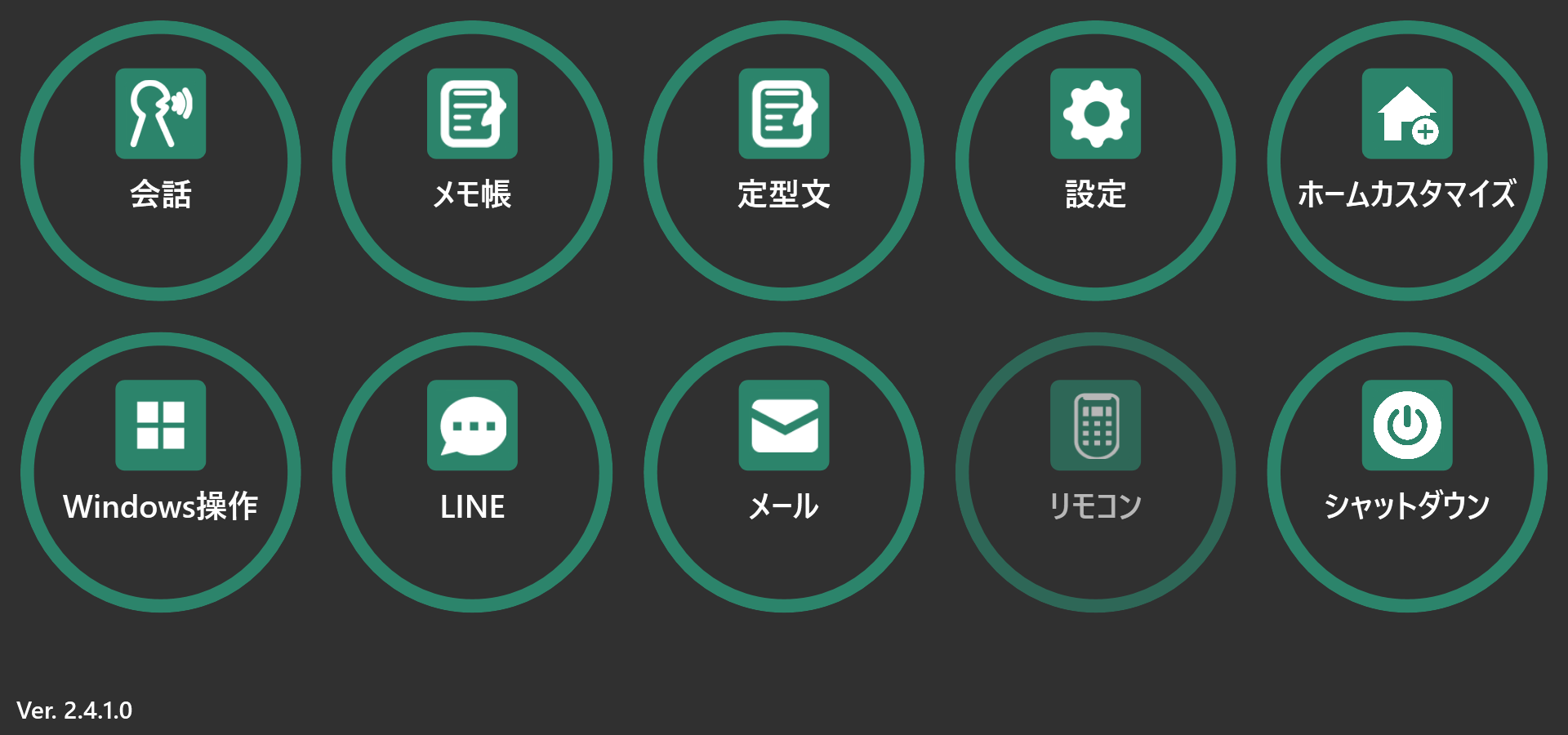
介助者モードで視線・スイッチの操作を一時停止する
この記事の内容
介助者モードでは、視線とスイッチによる確定を一時停止して、マウスで操作できます。設定画面や確認画面を含め、どの入力方式でもキーボードのEscキーで切り替えます。

介助者モードを切り替える
キーボードのEscキーを1回押します。「介助者モードが有効です。」という帯が表示されます。もう一度Escキーを押すか、表示中の帯をクリックすると解除します。Windows操作で外部アプリが全画面表示中の場合も、同じ操作で全画面を解除して介助者モードに入れます。
Windows操作やLINEで開いた文字盤は、介助者モードに入ると閉じます。会話画面の文字盤はそのまま表示されます。
画面やカーソルの見え方
介助者モード中は視線の確定操作を停止し、画面固定とカーソル表示を一時的に切り替えます。解除すると元の状態へ戻ります。
マウスをスイッチとして利用している場合
「マウスをスイッチとして利用する」がONでも、介助者モード中は左ボタンで通常のクリックやドラッグができます。マウスが必要な操作も参照してください。
関連画面