
Windows操作パネルの位置・ボタン・モードを変える
この記事の内容
Windows操作パネルは、使うボタンや位置を調整できます。
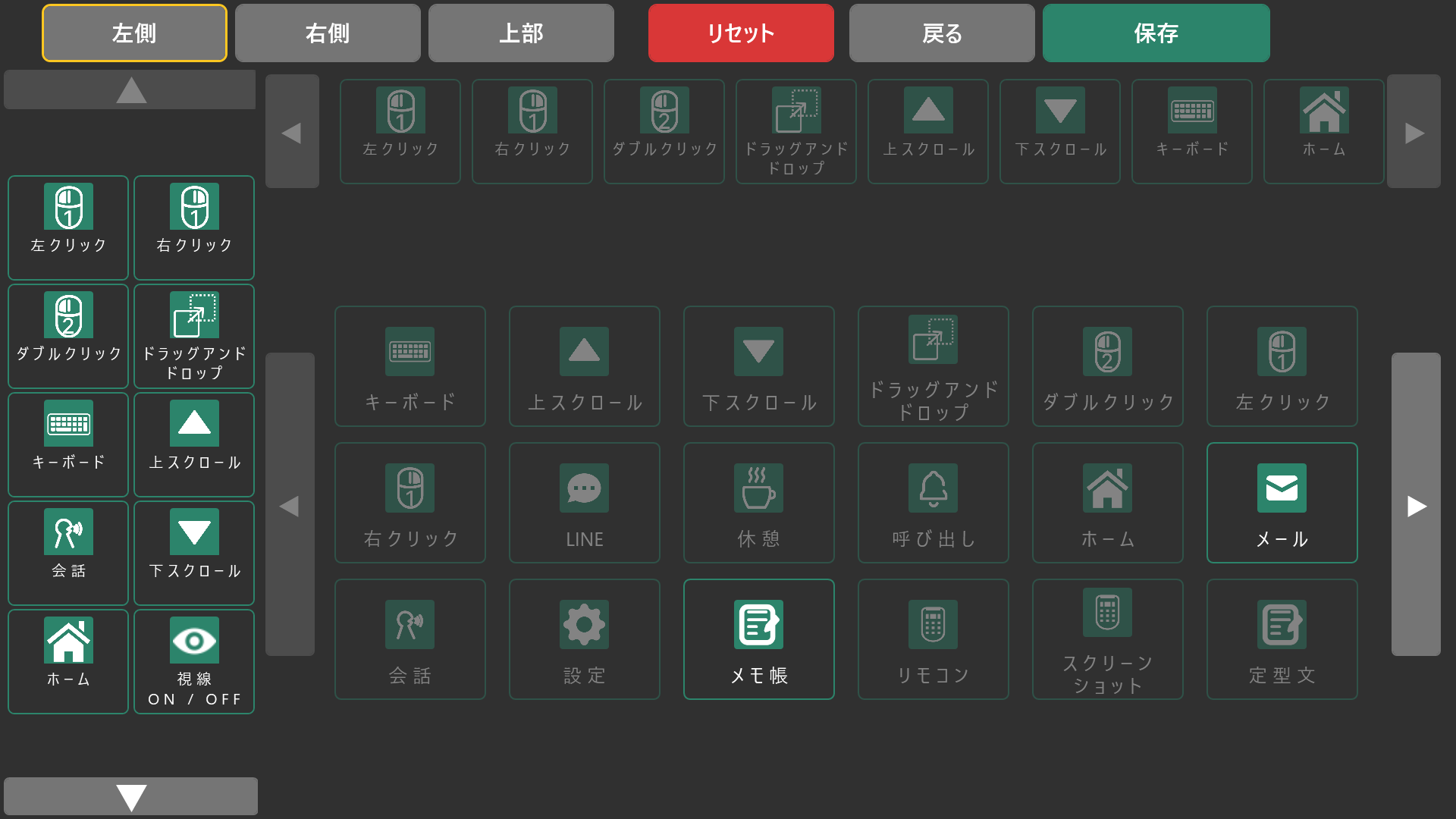
パネルの配置
「設定」→「画面カスタマイズ」→「Windows操作」→「Windows操作パネル」を開き、「左側」「右側」「上部」から表示位置を選びます。「保存」で反映します。
ボタンを編集する
Windows操作パネルの「パネルカスタマイズ」から、表示する操作と並びを編集します。
パネルのボタンの視線吸着
Windows操作パネルのボタンにも視線吸着が働きます。「設定」→「視線入力」→「視線吸着」で吸着の強さを調整します。0で吸着なしになります。視線吸着の設定を参照してください。
エキスパートモード
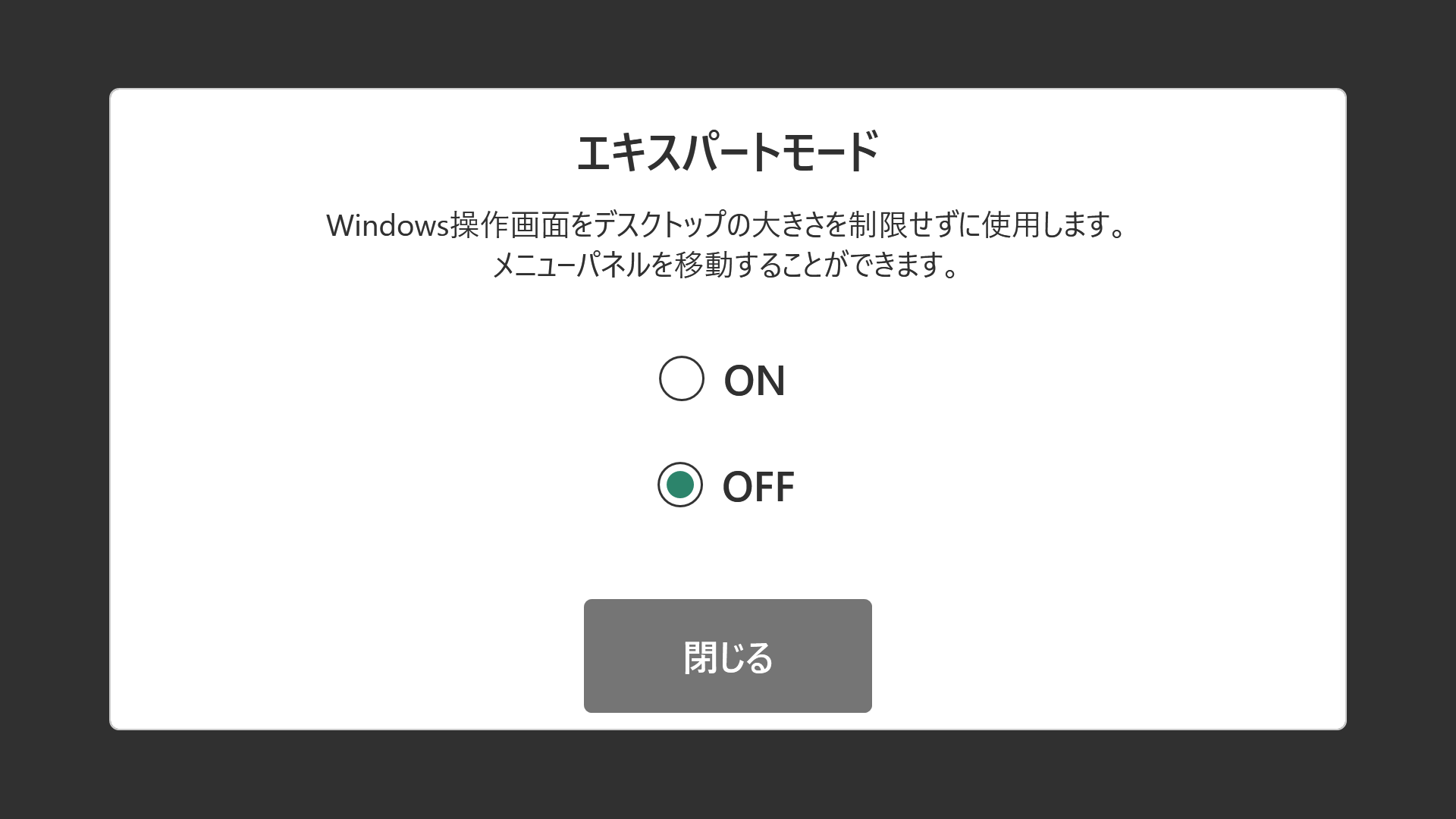
「設定」→「画面カスタマイズ」→「Windows操作」→「エキスパートモード」でON/OFFを選びます。ONでは、デスクトップの大きさを制限せずにWindows操作画面を使い、メニューパネルを移動できます。
キーボードの透明度
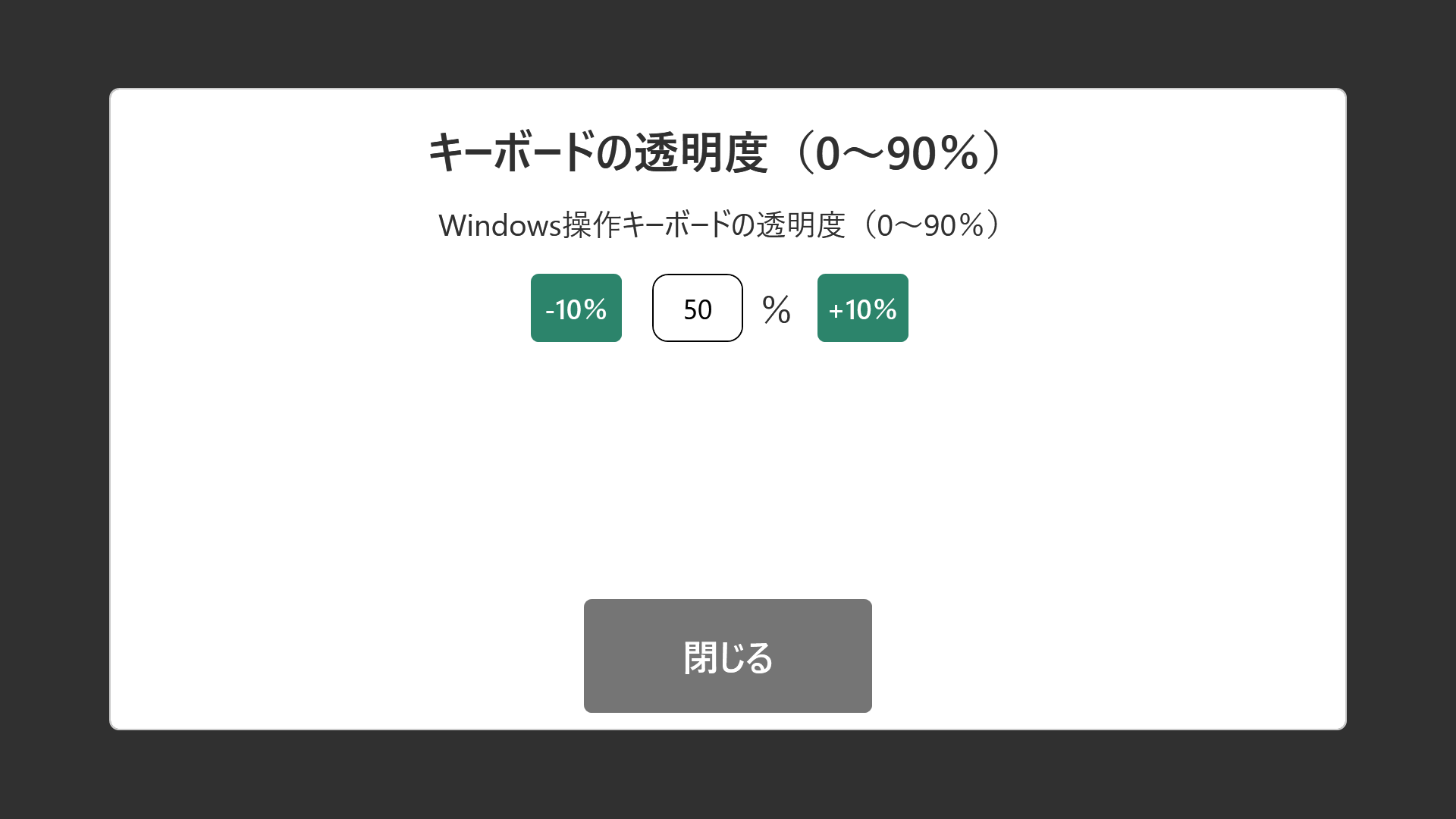
「設定」→「画面カスタマイズ」→「Windows操作」→「キーボードの透明度(0~90%)」で0~90%に設定できます。
配置を保存・復元する
ホームとWindows操作メニューの配置はボタン配置のインポート・エクスポートを使えます。
関連画面
設定画面での場所
Windows操作パネル
場所:設定 > 画面カスタマイズ > Windows操作 > Windows操作パネル
Windows操作パネルのボタン配置と、左側・右側・上部の表示位置を編集します。
キーボードの透明度(0~90%)
場所:設定 > 画面カスタマイズ > Windows操作 > キーボードの透明度(0~90%)
キーと文字を含めた、Windows操作キーボード全体の透明度を調整します。
文字盤を拡大して開く
場所:設定 > 画面カスタマイズ > Windows操作 > 文字盤を拡大して開く
ONにすると、LINE・Windows操作の文字盤が、画面の幅いっぱいに広がった状態で開きます。初期設定はOFFです。LINEとWindows操作で共通の設定です。
広がっている間は、Windows操作パネルが隠れます。パネルを使うときは、文字盤の拡大縮小のキーで元の大きさに戻すか、文字盤を閉じます。元の大きさに戻しても、次に文字盤を開いたときは、また広がった状態で開きます。
エキスパートモード
場所:設定 > 画面カスタマイズ > Windows操作 > エキスパートモード
ONではデスクトップの大きさを制限せずにWindows操作画面を使い、メニューパネルを移動できます。