
ホーム画面・メインボタンの配置を変える
この記事の内容
ホームのボタン配置と、ナビゲーションの表示位置を変更できます。
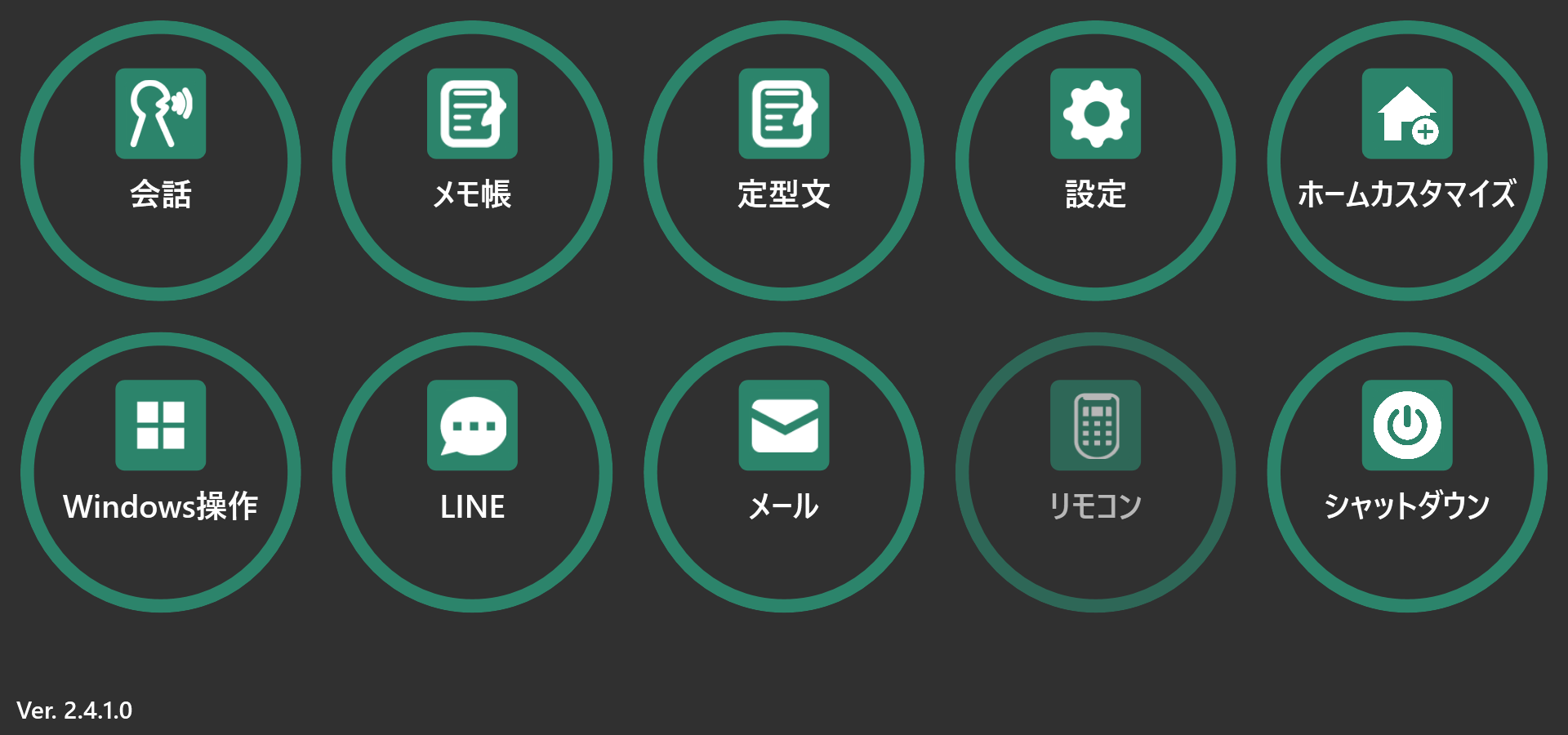
ホーム画面を編集する
- 「設定」→「画面カスタマイズ」→「ホーム画面」、またはホームの「ホームカスタマイズ」を開きます。
- 編集する場所を選び、機能を割り当てます。
- 視線のホームでは、必要に応じて行数・列数、ページやグループを調整します。
- 保存してホームへ戻ります。
視線で使うホームと、スイッチで使うホームは、配置が別々です。開いたときの入力方式のホームを編集します。
スイッチで編集する
スイッチで使っているときは、スイッチで使うホームの編集画面が開き、スキャンで操作できます。
- 機能を入れたいマス、または上のボタンの枠を選びます。次のスキャンは、下の機能の一覧から始まります。
- 機能を選ぶと、そのマスに入ります。
- 機能が入っているマスや枠を選ぶと、空になります。
- 「保存」で反映します。「戻る」で変更を捨てて戻ります。
キャリブレーション・パネルカスタマイズ・視線ON/OFF は、スイッチでは使わないため、一覧に出ません。
メインボタン
「設定」→「画面カスタマイズ」→「メインボタンの位置」で、ホーム・呼び出し・設定などのボタンの列を出す位置を「画面上部」「画面下部」から選びます。
保存・戻る
「保存」で変更を反映します。「戻る」では変更を破棄して戻ります。
配置をファイルに残す
ボタン配置のエクスポートで、ホームとWindows操作メニューの配置を書き出せます。
設定画面での場所
メインボタンの位置
場所:設定 > 画面カスタマイズ > メインボタンの位置
ホーム・呼び出し・設定などのボタンの列を、画面の上と下のどちらに出すかを選びます。
ホーム画面
場所:設定 > 画面カスタマイズ > ホーム画面
ホームの機能と配置を編集します。