
画面の色・時計・演出を調整する
この記事の内容
画面カスタマイズでは、配色・時計・ボタンの演出などを変更できます。
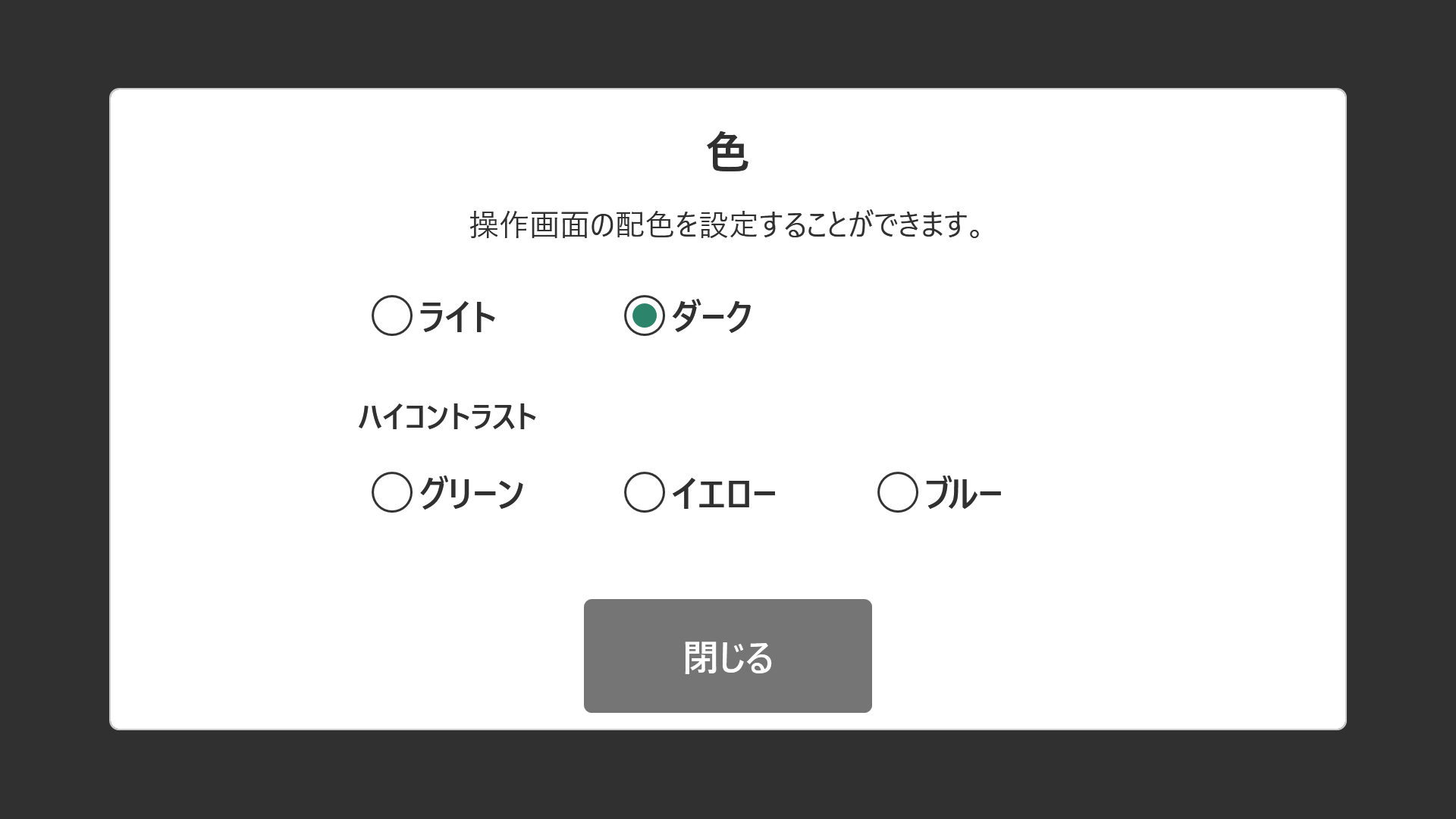
色
「設定」→「画面カスタマイズ」→「色」で配色を選びます。上段は「ライト」「ダーク」、下段の「ハイコントラスト」は「グリーン」「イエロー」「ブルー」です。5つのうち1つを選ぶと配色が変わります。
時計
「設定」→「画面カスタマイズ」→「時計」で、日付や時刻の表示形式を選びます。
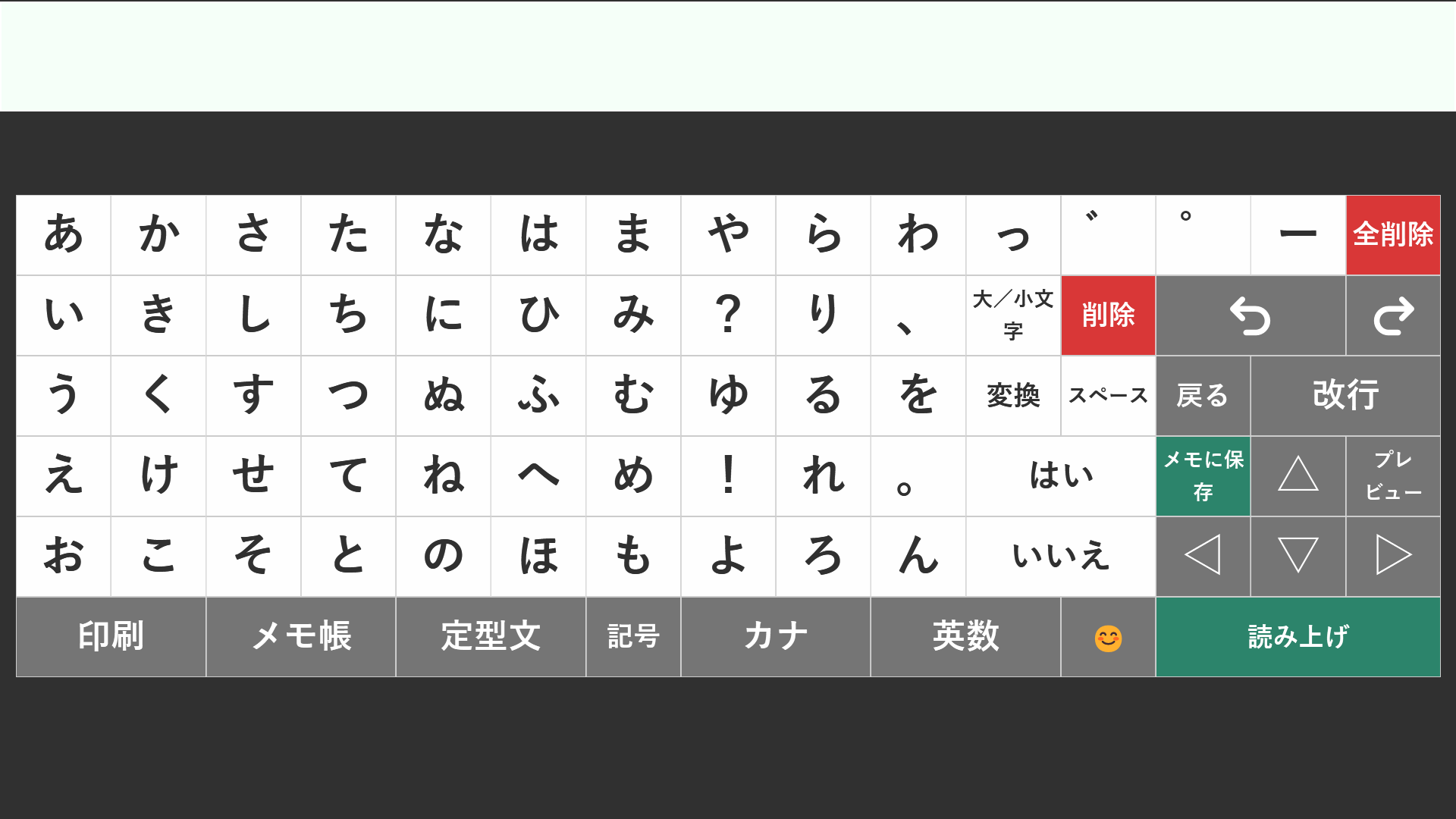
ダーク(デフォルト)
画面の背景が濃いグレーの表示です。
ハイコントラスト
「色」の「ハイコントラスト」で「グリーン」「イエロー」「ブルー」から選びます。これまでの「ハイコントラスト」は「グリーン」です。ボタンは黒い背景に、役割に応じた色の文字と枠で表示されます。イエローとブルーでは、グリーンの基調色の部分がそれぞれ黄色・青に変わります。呼び出し・削除やスキャン時のハイライトの色は変わりません。
リストの文字と枠、Windows操作メニューの文字も太くなります。Windows操作の「左クリック」は、見つけやすいように選んだ基調色の背景を保ちます。小さいボタンの枠は、ボタンの大きさに合わせた太さになります。
Windows操作では、選択中のアイコンの背景が黄色になります。文字も黄色になりますが、「左クリック」の文字色は変わりません。
確認ダイアログは黒い背景・白い文字・白い枠で表示されます。決定・戻るなどの操作ボタンは、黒い背景に色付きの文字と枠で表示されます。設定の選択肢には外枠を付けず、丸やチェックで選択状態を示します。説明欄や入力欄も黒い背景と読みやすい文字色に揃います。
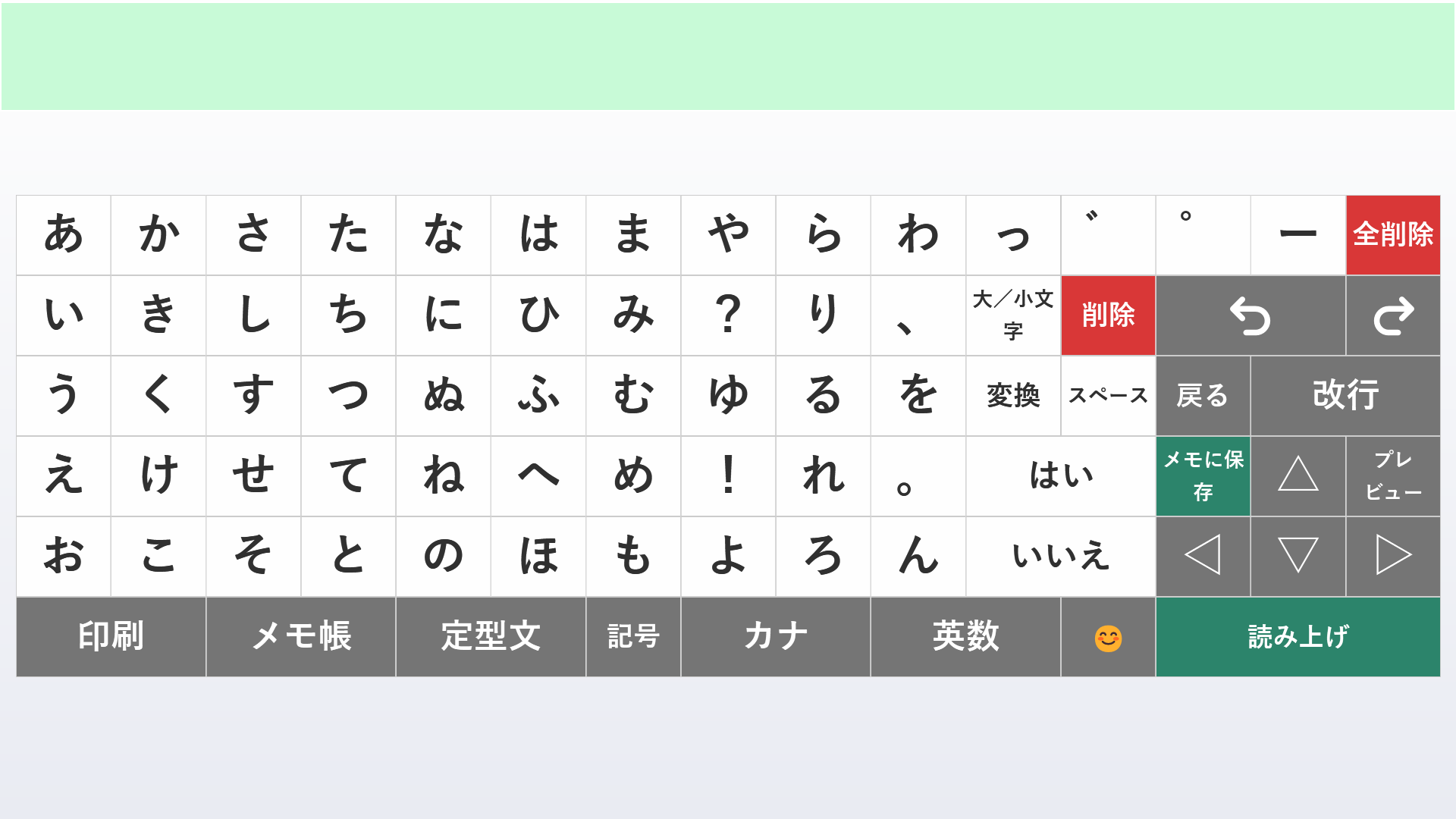
ライト
「色」で「ライト」を選びます。背景を明るくした表示です。
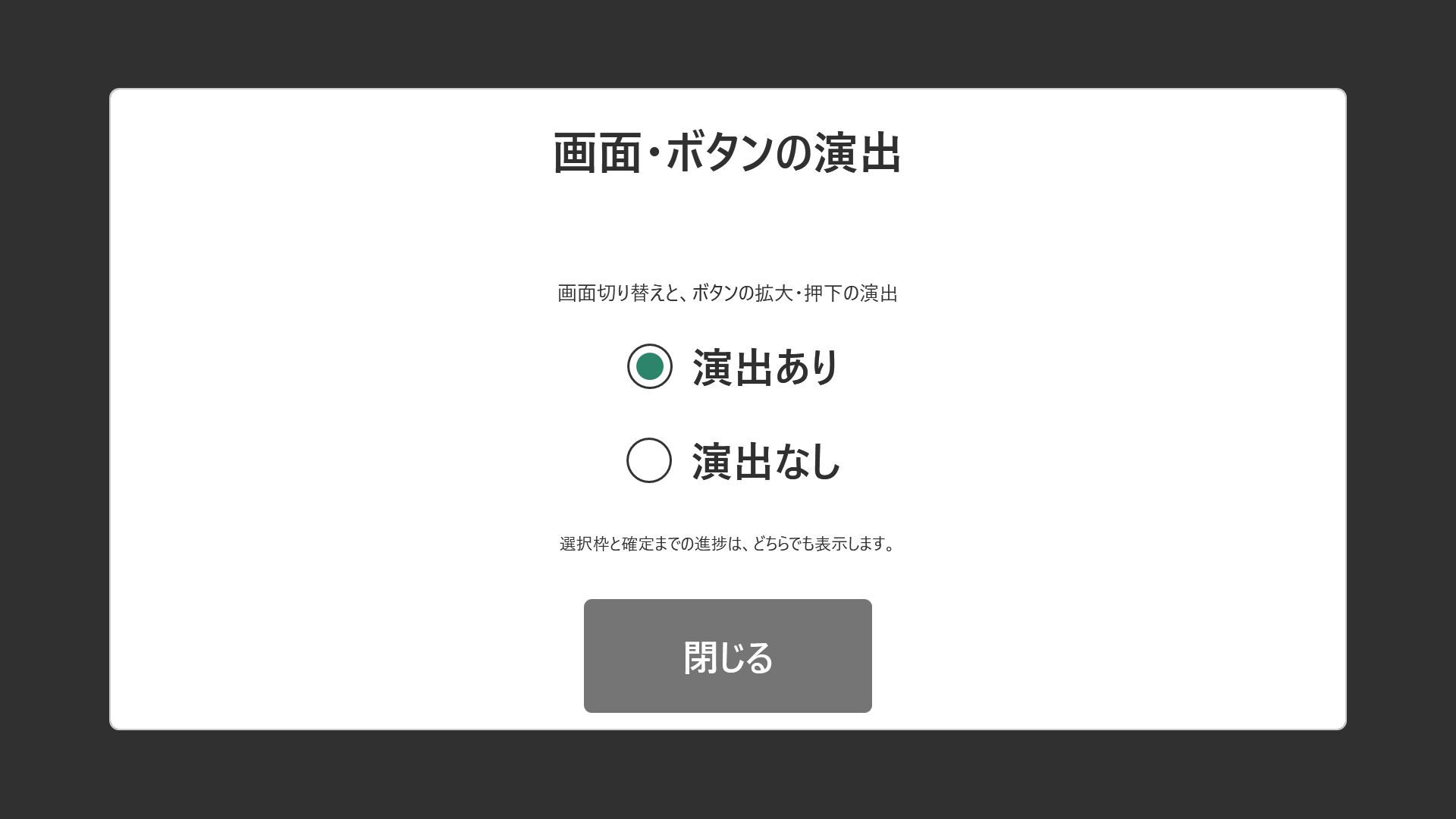
画面・ボタンの演出
「設定」→「画面カスタマイズ」→「画面・ボタンの演出」で「演出あり」「演出なし」を選びます。どちらでも選択枠と確定までの進捗は表示されます。
関連画面
設定画面での場所
画面カスタマイズ
場所:設定 > 画面カスタマイズ
ホーム・文字盤・パネルの配置と、色・時計・演出を調整します。
時計
場所:設定 > 画面カスタマイズ > 時計
日付と時刻の表示形式を選びます。
色
場所:設定 > 画面カスタマイズ > 色
ライト・ダーク・ハイコントラスト(グリーン/イエロー/ブルー)から配色を選びます。
画面・ボタンの演出
場所:設定 > 画面カスタマイズ > 画面・ボタンの演出
「演出あり」「演出なし」を選びます。
言語 / Language
場所:設定 > 言語 / Language(詳細キャリブレーションの次の項目)
画面に表示する文言を「日本語」「English」から選びます。この項目はマウスでのみ操作できます。
「今すぐ再起動」を押すか、次にアプリを起動したときに切り替わります。再起動中は会話などの機能が使えません。
「English」では、発話の音声はWindows標準の音声だけが使えます。会話の文字盤は英語キーボードから開きます。入力して保存した内容は翻訳されません。