
文字盤の文字・色・配置・キーの働きを編集する
この記事の内容
文字盤カスタマイズでは、会話・LINE・Windows操作・会話(大)の文字盤を編集できます。
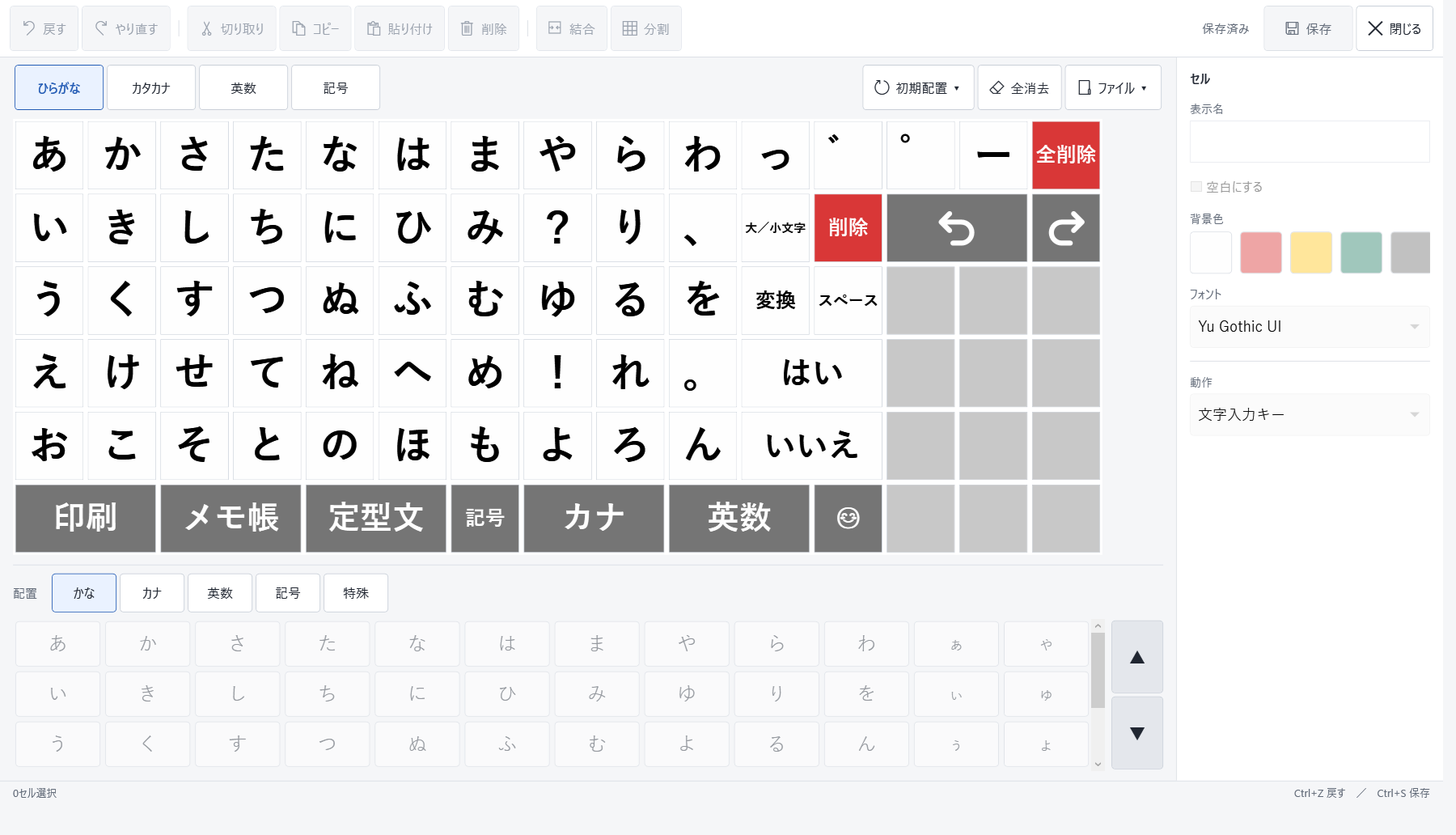
編集画面を開く
「設定」→「画面カスタマイズ」→「文字盤」で、編集するキーボードを選びます。
キーを編集する
- 対象の文字盤とカテゴリを選びます。
- 編集するセルを選びます。
- 表示名、入力する文字、色、フォントなどを設定します。
- キーの種類を選びます。文字入力、組み合わせキー、特殊キーを設定できます。
- 保存します。
表示名はキーに表示される文字、入力内容はそのキーを選んだときに入力する文字です。
配置候補や文字盤に置いたキーにマウスポインターを重ねると、実際の文字盤でそのキーを押したときの動作が表示されます。右側の「特殊キー」の一覧でも、候補にポインターを重ねて動作を確認できます。
キーに画像・絵文字を付ける
文字入力キーには、文字の代わりに画像や絵文字を表示できます。会話・LINE・Windows操作・会話(大)の文字盤で使えます。
- 画像を付けるキーを選びます。
- 右側の「画像」で「ファイルから選ぶ」か「絵文字から選ぶ」を選びます。
- 「ファイルから選ぶ」:写真などの画像ファイルを選びます。画像の真ん中が正方形に切り抜かれます。
- 「絵文字から選ぶ」:下に絵文字の一覧が出ます。選んだ絵文字がキーに付きます。表示名と入力する文字が両方空のときは、絵文字の名前(😊なら「笑顔」)が入ります。「閉じる」で配置の一覧に戻ります。
- 保存します。
画像を付けたキーには、画像だけが表示されます。表示名は、キーにマウスポインターや視線を重ねたときに表示されます。キーを選んだときは、入力する文字が入ります(会話(大)では読み上げます)。
画像を外すには「画像を外す」を選びます。キーの種類を組み合わせキーや特殊キーに変えたときも外れます。
画像は文字盤と一緒に保存されるので、元の画像ファイルを消してもキーの画像は残ります。エクスポートしたファイルにも画像が含まれます。
時間を変えるキー(遅く・早く)
配置する文字の一覧で「特殊」を選ぶと、「遅く」「早く」があります。会話・LINE・Windows操作の文字盤に置けます。初期の文字盤には置かれていません。
「遅く」を選ぶと時間が長くなり、「早く」を選ぶと短くなります。選んだキーに、新しい時間が2秒間表示されます。
| 入力方式 | 変わる設定 | 1回で変わる時間 |
|---|---|---|
| 視線入力 | 文字盤の入力時間 | 0.5秒 |
| スイッチ入力 | ハイライト時間 | 0.2秒 |
| 視線・スイッチ併用入力 | 変わりません(キーは灰色になり、選べません) | - |
文字盤を画面いっぱいに広げるキー(拡大縮小)
LINE・Windows操作の文字盤で使えるキーです。LINE・Windows操作の初期の文字盤には、上下に動かすキー(⇅)の右隣に置かれています。感情表現の文字盤では左下にあります。
これまで使っていた文字盤には、自動では入りません。入れるには、配置する文字の一覧で「特殊」を選んで「拡大縮小」を置くか、初期配置に戻します。初期配置に戻すと、その文字盤に加えた変更はなくなります。
文字盤に置いたキーは、矢印の絵で表示されます。外向きの矢印のときに選ぶと、文字盤が画面の幅いっぱいに広がり、Windows操作パネルが隠れます。広がっている間は内向きの矢印に変わり、もう一度選ぶと元に戻ります。
以前の版で「全画面」という名前で置いたキーも、同じ絵で表示され、同じように使えます。
文字盤を開いたときから広げておくには、「設定」→「画面カスタマイズ」→「Windows操作」→文字盤を拡大して開くをONにします。
配置を変える
「切り取り」「コピー」「貼り付け」「削除」「結合」「分割」でセルを編集します。「戻す」「やり直す」で編集を取り消し・再適用できます。
初期配置に戻す
編集画面の「初期配置」から「左始まり」「右始まり」の必要な配置を選びます。元の配置はエクスポートでファイルに保存できます。
読み上げ中止ボタン
「画面カスタマイズ」→「文字盤」→「読み上げ中止ボタン位置」で位置を選べます。
関連画面
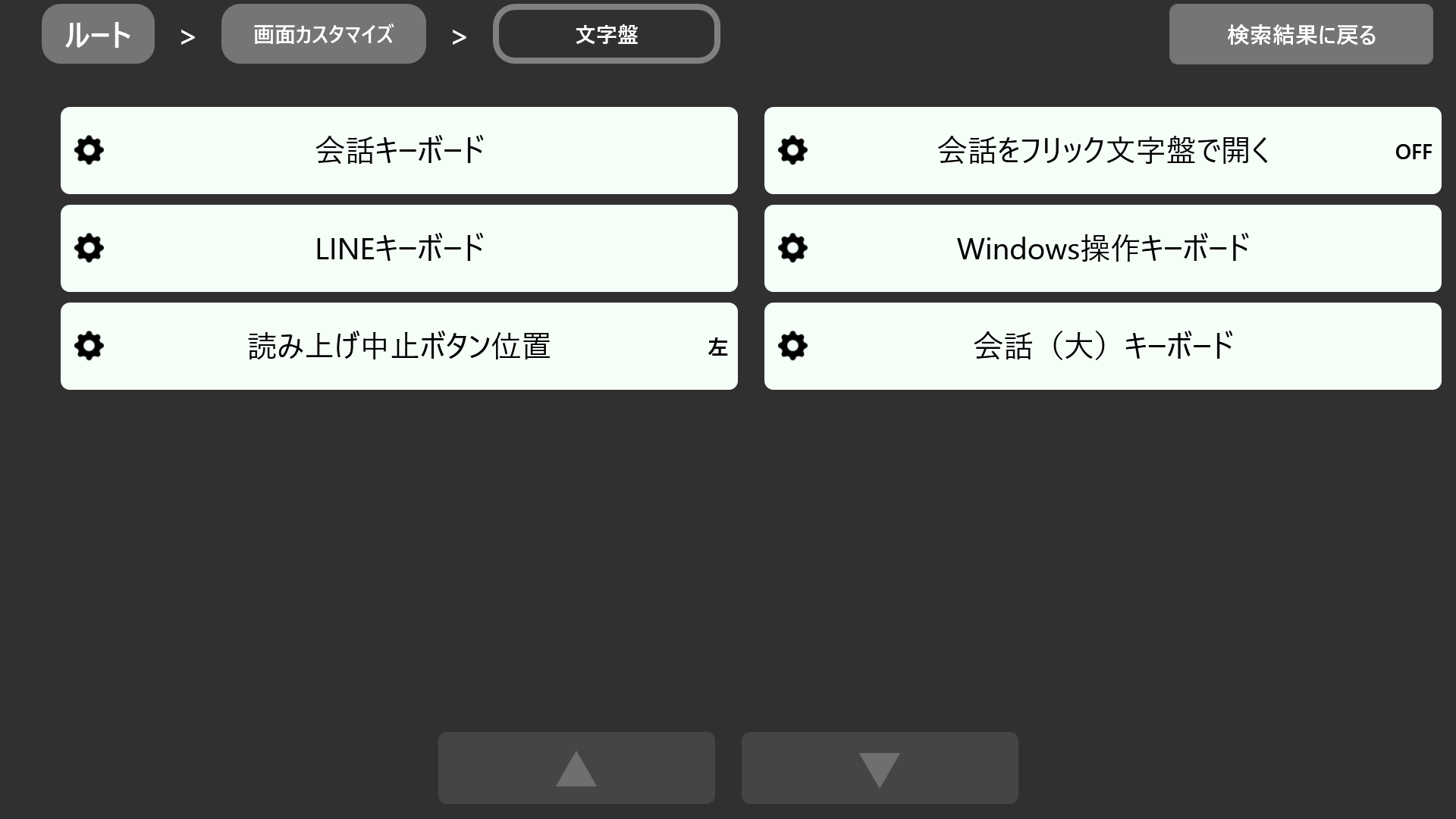
設定画面での場所
文字盤
場所:設定 > 画面カスタマイズ > 文字盤
会話・LINE・Windows操作・会話(大)の文字盤と、読み上げ中止ボタンの位置を編集します。
会話キーボード
場所:設定 > 画面カスタマイズ > 文字盤 > 会話キーボード
会話用文字盤の表示・入力内容・配置を編集します。
会話をフリック文字盤で開く
場所:設定 > 画面カスタマイズ > 文字盤 > 会話をフリック文字盤で開く
視線入力と視線・スイッチ併用入力で、会話をひらがなのフリック文字盤から始めるかを選びます。初期設定はOFFです。スイッチ入力では常に通常文字盤で開きます。
LINEキーボード
場所:設定 > 画面カスタマイズ > 文字盤 > LINEキーボード
LINE用文字盤を編集します。会話用とは別です。
Windows操作キーボード
場所:設定 > 画面カスタマイズ > 文字盤 > Windows操作キーボード
他のWindowsアプリに入力する文字盤を編集します。
読み上げ中止ボタン位置
場所:設定 > 画面カスタマイズ > 文字盤 > 読み上げ中止ボタン位置
読み上げを止めるボタンの位置を選びます。
会話(大)キーボード
場所:設定 > 画面カスタマイズ > 文字盤 > 会話(大)キーボード
大きな返事用の文字盤を編集します。書かれた言葉の読み上げに使います。