
文字盤・確認画面・Windows操作の入力時間を変える
この記事の内容
入力時間は、対象を見つめてから選択が確定するまでの時間です。画面ごとに別の値を設定できます。
設定を開く
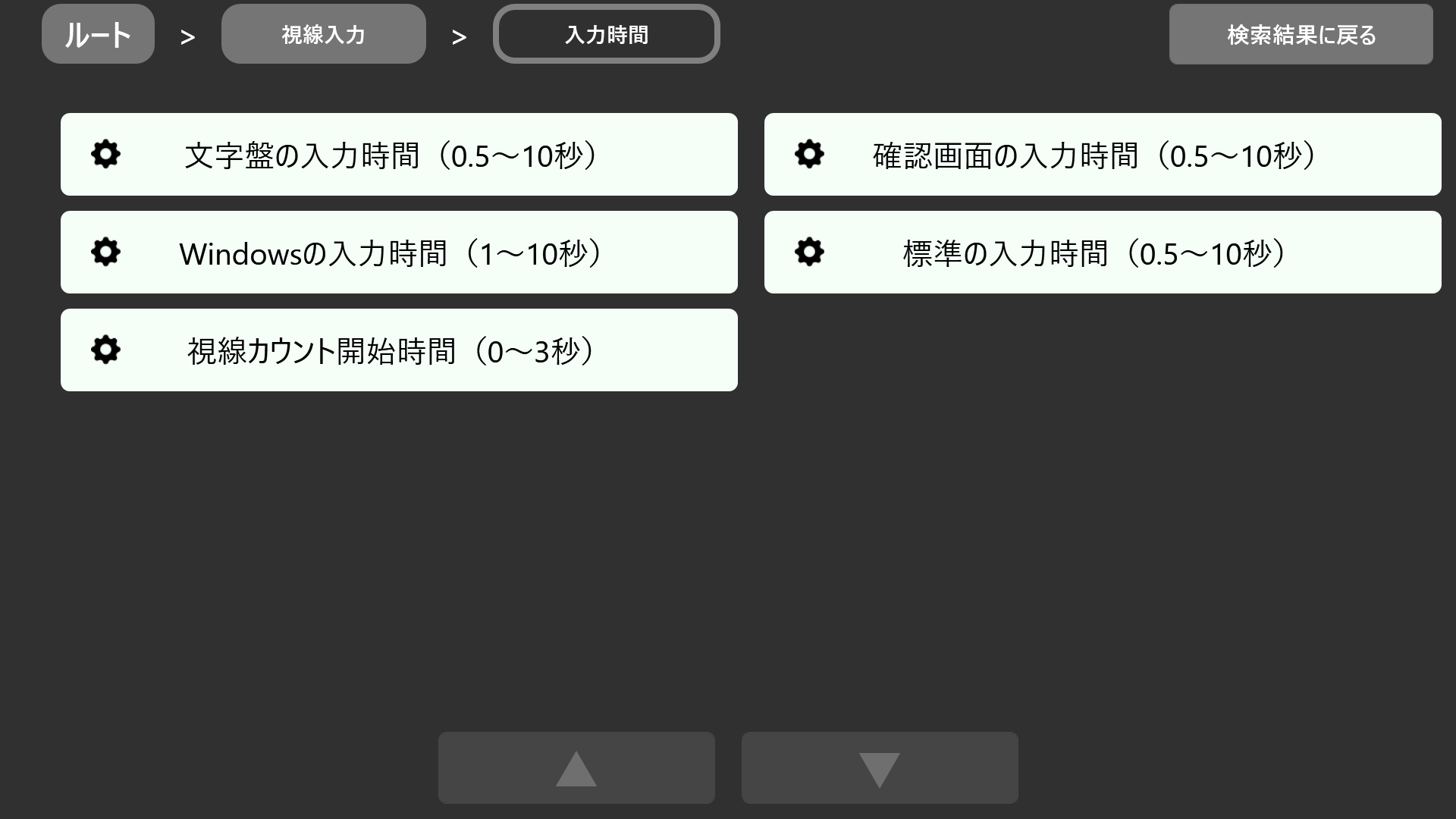
「設定」→「視線入力」→「入力時間」を開きます。
変更できる項目
| 項目 | 変わる操作 |
|---|---|
| 文字盤の入力時間 | 会話などの文字盤で選ぶ時間 |
| 確認画面の入力時間 | 確認画面と視線ON/OFFの切り替えを確定する時間 |
| Windowsの入力時間 | Windows操作で確定する時間 |
| 標準の入力時間 | 上記以外の画面で選ぶ時間 |
| 視線カウント開始時間 | 視線によるカウントを始めるまでの待ち時間 |
調整する
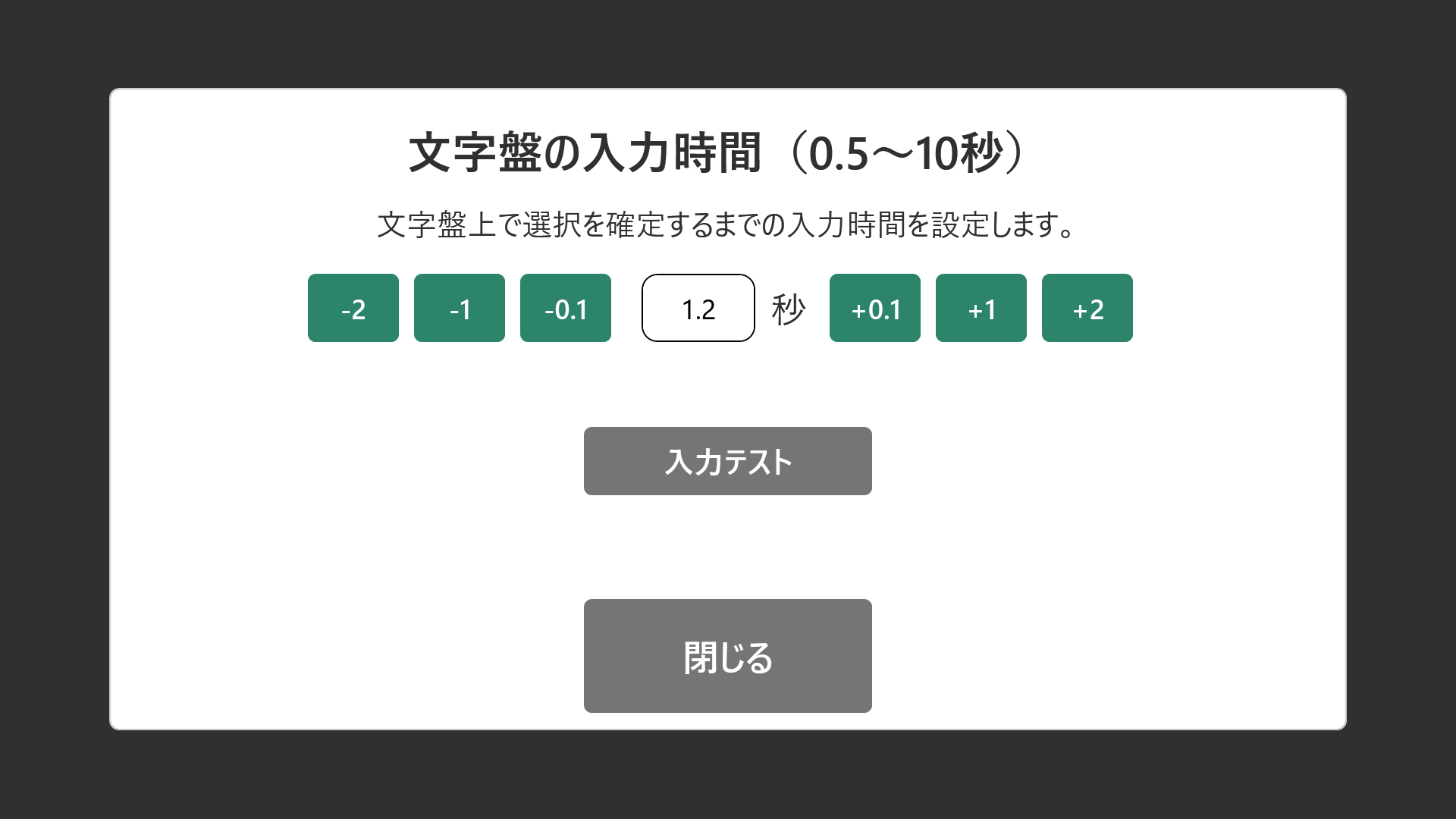
- 対象の入力時間を開きます。
- 「+」「-」で時間を変更します。時間を長くすると確定までの待ち時間が増え、短くすると減ります。
- 「入力テスト」で選択までの時間を試せます。
- 「閉じる」で設定画面へ戻ります。
関連画面
設定画面での場所
入力時間
場所:設定 > 視線入力 > 入力時間
文字盤・確認画面・Windows操作・標準の入力時間とカウント開始時間を調整します。
文字盤の入力時間(0.5~10秒)
場所:設定 > 視線入力 > 入力時間 > 文字盤の入力時間(0.5~10秒)
文字盤で文字を選択する時間です。文字盤に「遅く」「早く」キーを置くと、文字盤からも0.5秒ずつ変えられます。置き方は文字盤の文字・色・配置・キーの働きを編集するを参照してください。
確認画面の入力時間(0.5~10秒)
場所:設定 > 視線入力 > 入力時間 > 確認画面の入力時間(0.5~10秒)
確認画面での選択と、視線ON/OFFの切り替えを確定する時間です。文字盤の時間とは別です。
Windowsの入力時間(1~10秒)
場所:設定 > 視線入力 > 入力時間 > Windowsの入力時間(1~10秒)
Windows操作での入力時間です。文字盤だけを調整してもこの値は変わりません。
標準の入力時間(0.5~10秒)
場所:設定 > 視線入力 > 入力時間 > 標準の入力時間(0.5~10秒)
文字盤・確認画面・Windows操作以外で使う入力時間です。
視線カウント開始時間(0~3秒)
場所:設定 > 視線入力 > 入力時間 > 視線カウント開始時間(0~3秒)
視線のカウントを始めるまでの待ち時間です。確定までの入力時間とは分けて調整します。