
画面固定モードと、固定OFF時の倍率・動きを調整する
この記事の内容
画面固定モードは、画面を固定して使うか、視線に合わせて動く表示で使うかを選ぶ設定です。文字盤・Windows操作・その他の画面で別に選べます。
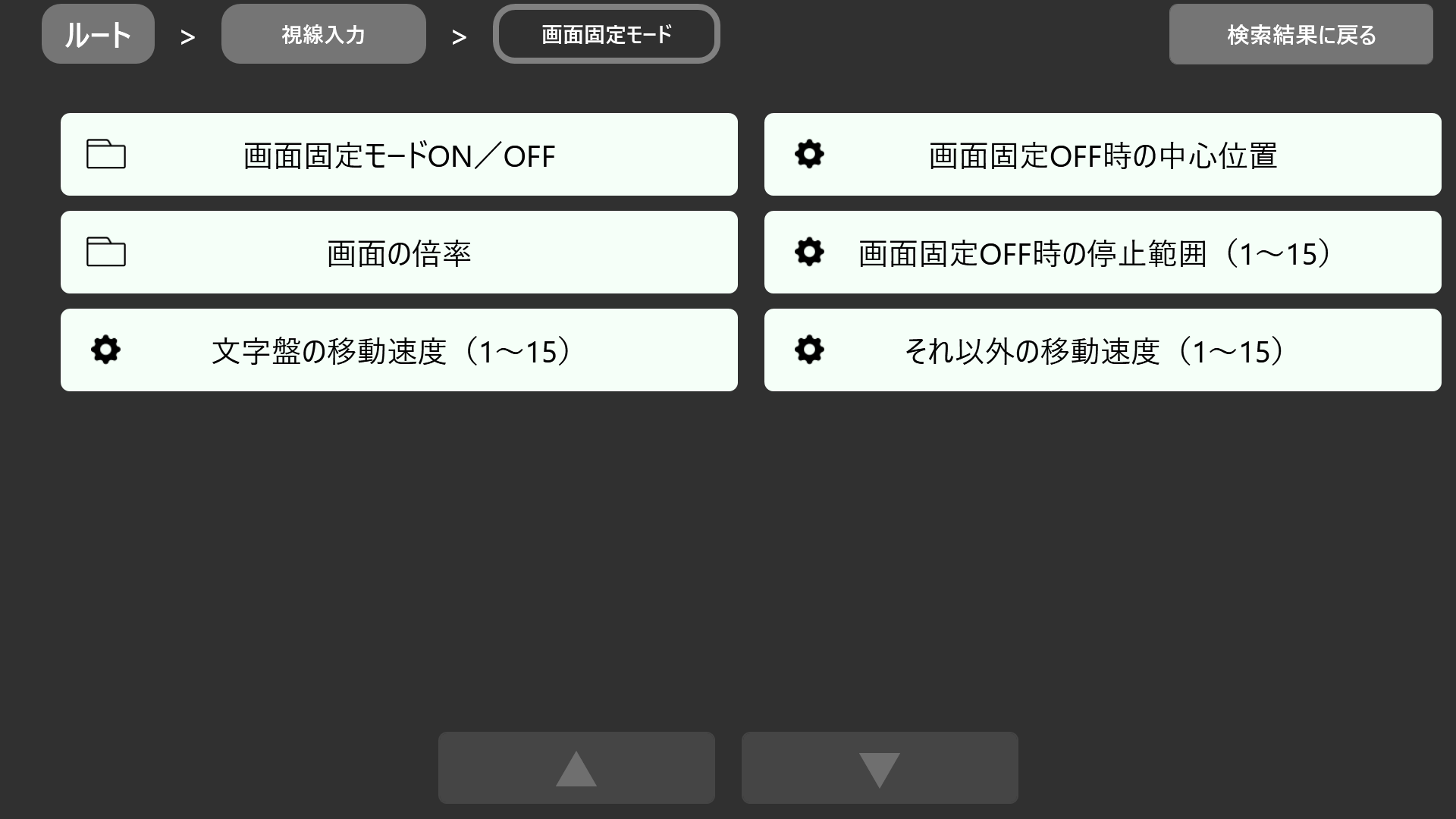
設定を開く
「設定」→「視線入力」→「画面固定モード」を開きます。
調整できる項目
| 項目 | 内容 |
|---|---|
| 画面固定モードON/OFF | Windows操作画面・文字盤・その他の画面ごとに固定を切り替える |
| 画面固定OFF時の中心位置 | 固定OFF時の中心の位置を選ぶ |
| 画面の倍率 | Windows操作・文字盤・その他の表示サイズを調整する |
| 画面固定OFF時の停止範囲 | 画面が動かない範囲「+」の大きさを調整する |
| 文字盤の移動速度 | 固定OFF時の文字盤の動きを調整する |
| それ以外の移動速度 | 文字盤以外の画面の動きを調整する |
設定する
- 「画面固定モードON/OFF」で対象の画面を選び、ONまたはOFFを設定します。
- 固定OFFで使う場合は、中心位置、倍率、停止範囲、移動速度を設定します。
- 各画面の「閉じる」で設定一覧へ戻ります。
拡大鏡との関係
「画面の倍率」は、「拡大鏡の倍率」とは別です。固定OFFの画面で拡大鏡が開かないことは、拡大鏡の設定でも説明しています。
視線ON/OFFとの関係
ビデオモード以外で、使用中の画面が固定OFFの場合は、視線OFFへ切り替えるボタンが無効になります。休憩と介助者モードは利用できます。
関連画面
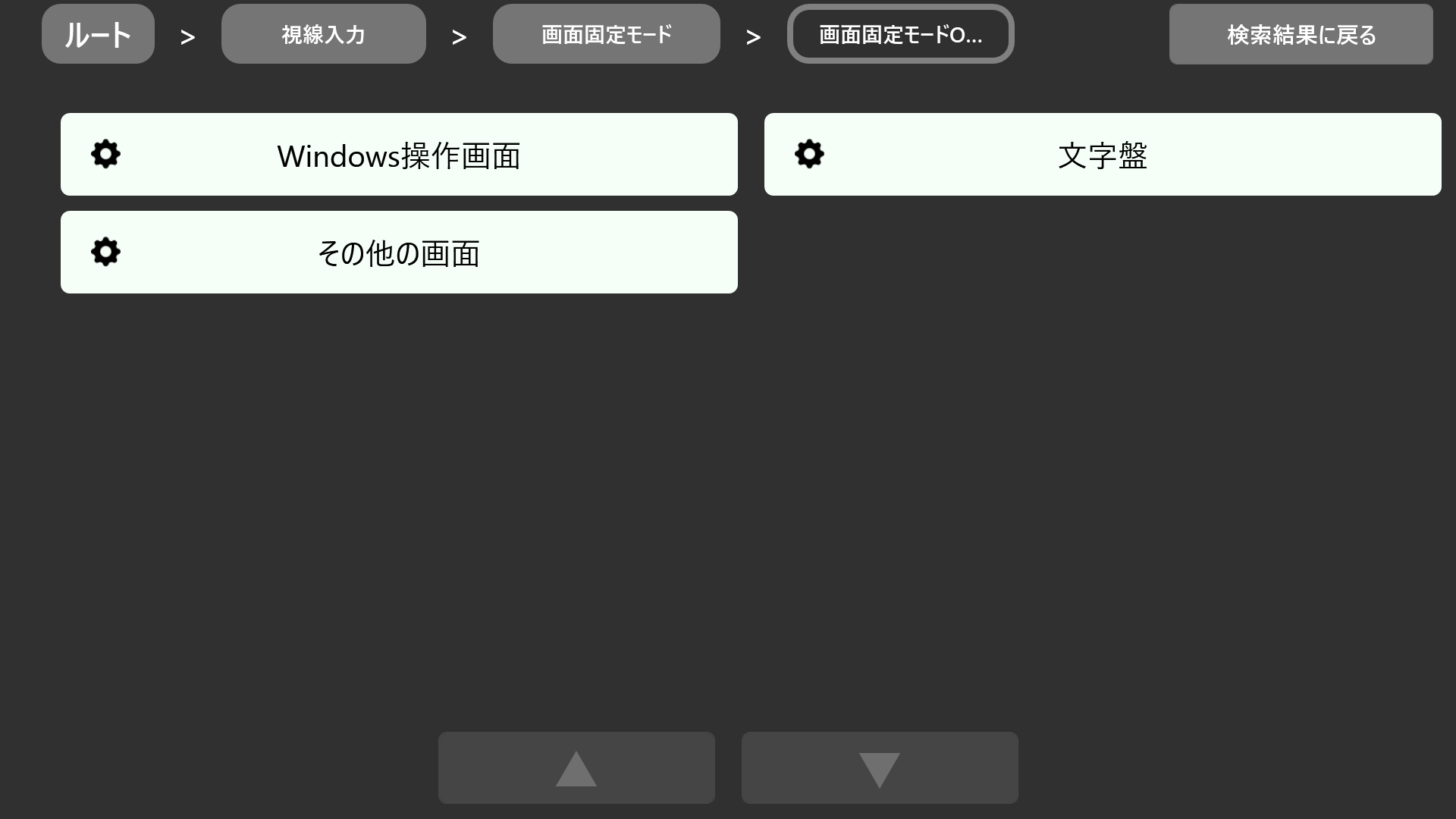
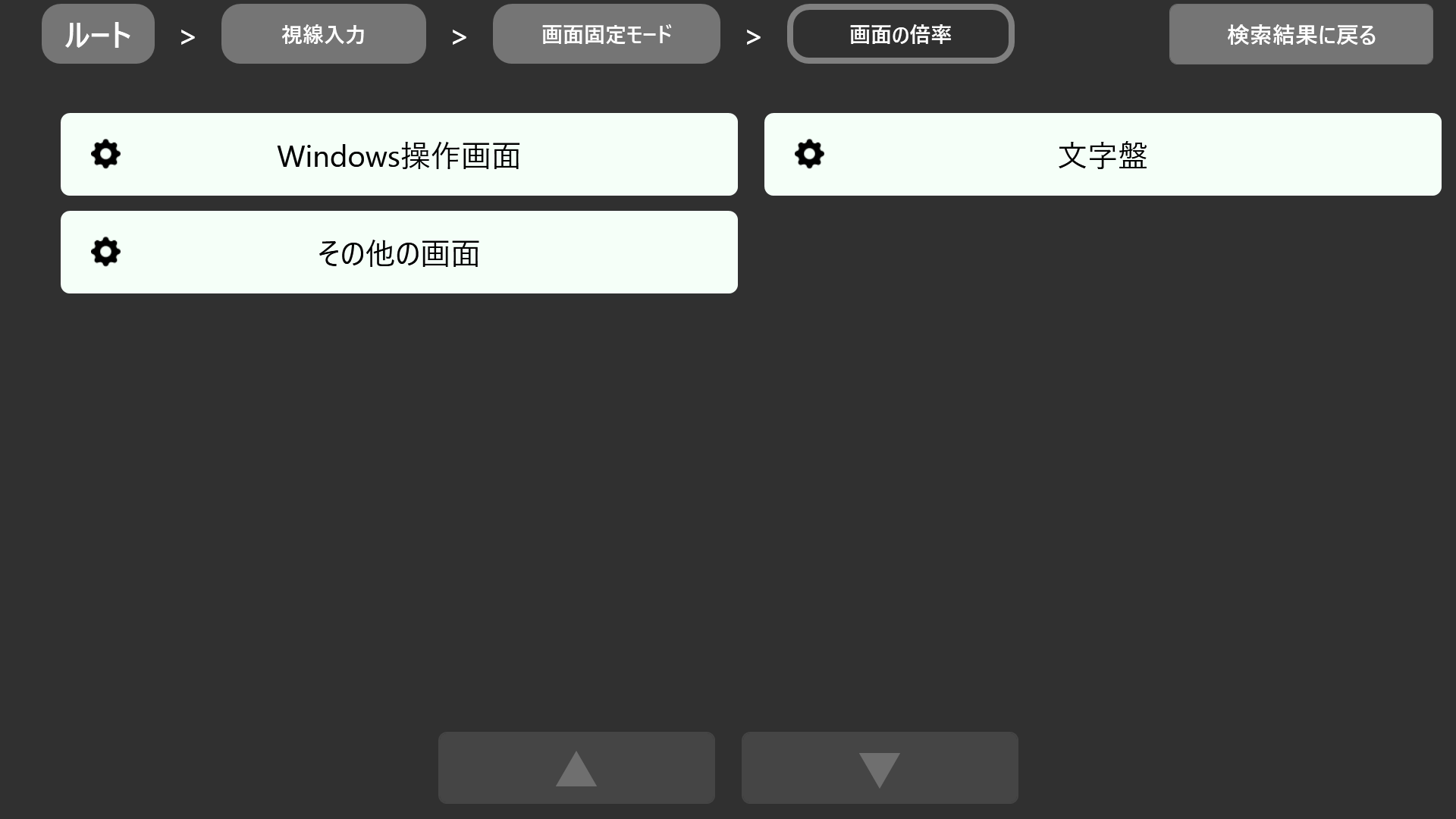
設定画面での場所
画面固定モード
場所:設定 > 視線入力 > 画面固定モード
画面の固定と、固定OFF時の中心・サイズ・範囲・移動速度を調整します。
画面固定モードON/OFF
場所:設定 > 視線入力 > 画面固定モード > 画面固定モードON/OFF
Windows操作画面・文字盤・その他の画面ごとに画面固定を切り替えます。
Windows操作画面
場所:設定 > 視線入力 > 画面固定モード > 画面固定モードON/OFF > Windows操作画面
Windows操作画面を固定して使うかを選びます。
文字盤
場所:設定 > 視線入力 > 画面固定モード > 画面固定モードON/OFF > 文字盤
文字盤を固定して使うかを選びます。
その他の画面
場所:設定 > 視線入力 > 画面固定モード > 画面固定モードON/OFF > その他の画面
その他の画面を固定して使うかを選びます。
画面固定OFF時の中心位置
場所:設定 > 視線入力 > 画面固定モード > 画面固定OFF時の中心位置
画面固定OFF時の中心の位置を選びます。
画面の倍率
場所:設定 > 視線入力 > 画面固定モード > 画面の倍率
固定OFF時に表示する画面のサイズです。拡大鏡の倍率とは別です。
Windows操作画面
場所:設定 > 視線入力 > 画面固定モード > 画面の倍率 > Windows操作画面
固定OFFのWindows操作画面のサイズを調整します。
文字盤
場所:設定 > 視線入力 > 画面固定モード > 画面の倍率 > 文字盤
固定OFFの文字盤のサイズを調整します。
その他の画面
場所:設定 > 視線入力 > 画面固定モード > 画面の倍率 > その他の画面
固定OFFのその他の画面のサイズを調整します。
画面固定OFF時の停止範囲(1~15)
場所:設定 > 視線入力 > 画面固定モード > 画面固定OFF時の停止範囲(1~15)
画面上の停止範囲「+」の大きさです。数字が大きいほど広くなります。カーソルと「+」が重なっている間は画面が動きません。「注視の範囲」とは別の設定です。
文字盤の移動速度(1~15)
場所:設定 > 視線入力 > 画面固定モード > 文字盤の移動速度(1~15)
固定OFF時の文字盤の移動の速さを調整します。
それ以外の移動速度(1~15)
場所:設定 > 視線入力 > 画面固定モード > それ以外の移動速度(1~15)
固定OFF時の文字盤以外の移動の速さを調整します。