
休憩する・視線入力を一時的に止める
この記事の内容
休憩に入る
- 画面上の「休憩」を選びます。
- 休憩画面が開きます。
- 視線では、休憩画面の四隅にある丸のいずれかを見つめて再開します。スイッチでは押して再開します。
キーボードのEnterキーでも再開できます。画面が消灯・減光されているときは、最初のEnterで画面を明るくし、もう一度Enterを押すと休憩を終了します。
操作をやめてから休憩が始まるまでの時間
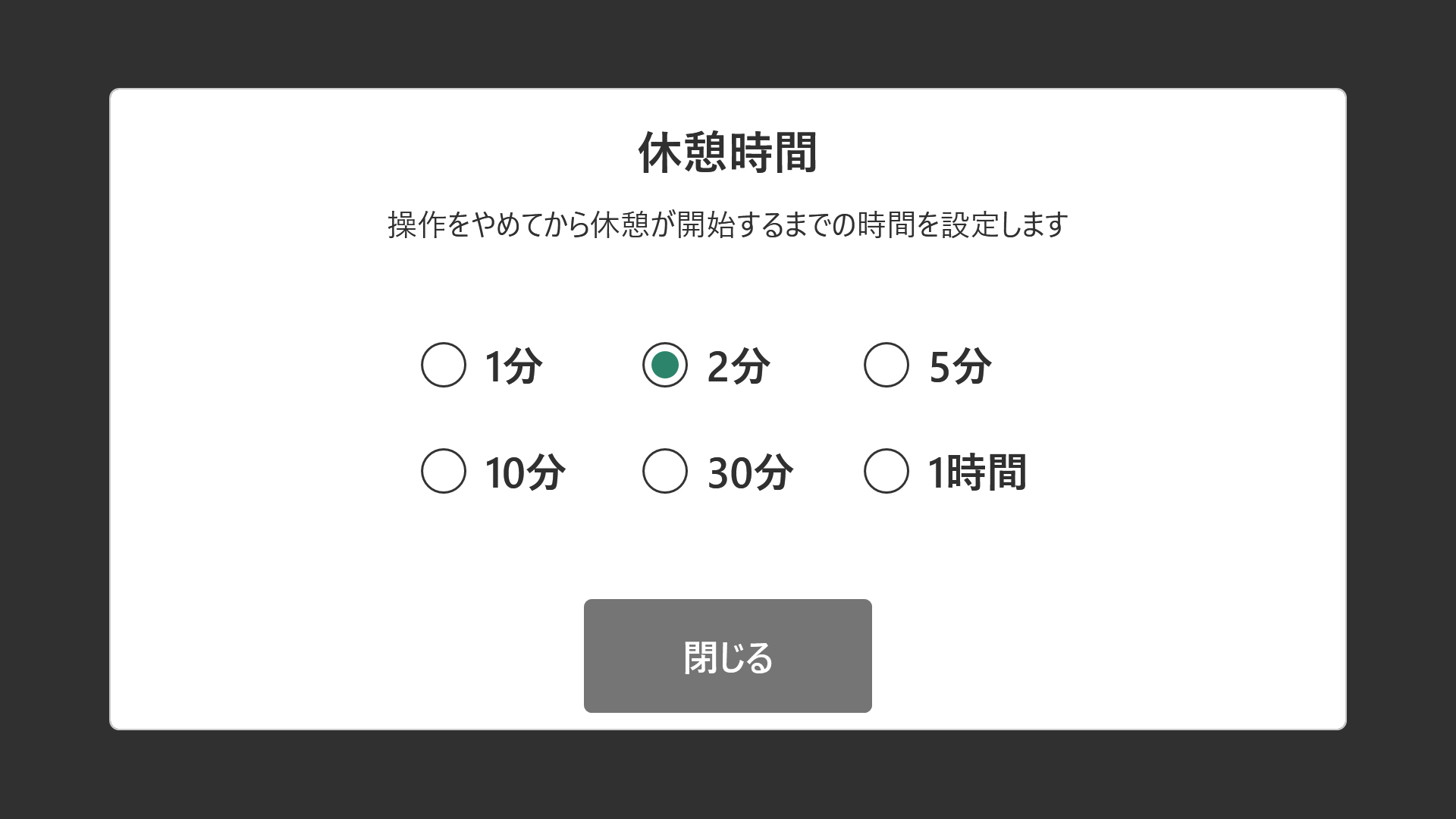
「設定」→「休憩時間」で、1分・2分・5分・10分・30分・1時間から選びます。操作せずにこの時間が経過すると、自動で休憩に入ります。
視線だけを止めたい
視線 ON/OFF のボタンで視線入力を一時的に切り替えられます。再び使うときはONに戻します。OFFのままでは見つめても選択できません。
使用中の画面が「画面固定OFF」の場合は、視線OFFへの切り替えが無効になります。休憩や介助者モードでは視線操作を停止できます。ビデオモード中は、この制限はありません。
設定画面での場所
休憩時間
場所:設定 > 休憩時間
休憩機能の時間を調整します。Windows側の画面オフ設定とは別です。