
視線入力・スイッチ入力・視線・スイッチ併用入力を切り替える
この記事の内容
使う機器に合わせて「入力方式切り替え」を設定します。画面には「視線入力」「スイッチ入力」「視線・スイッチ併用入力」の3種類が表示されます。
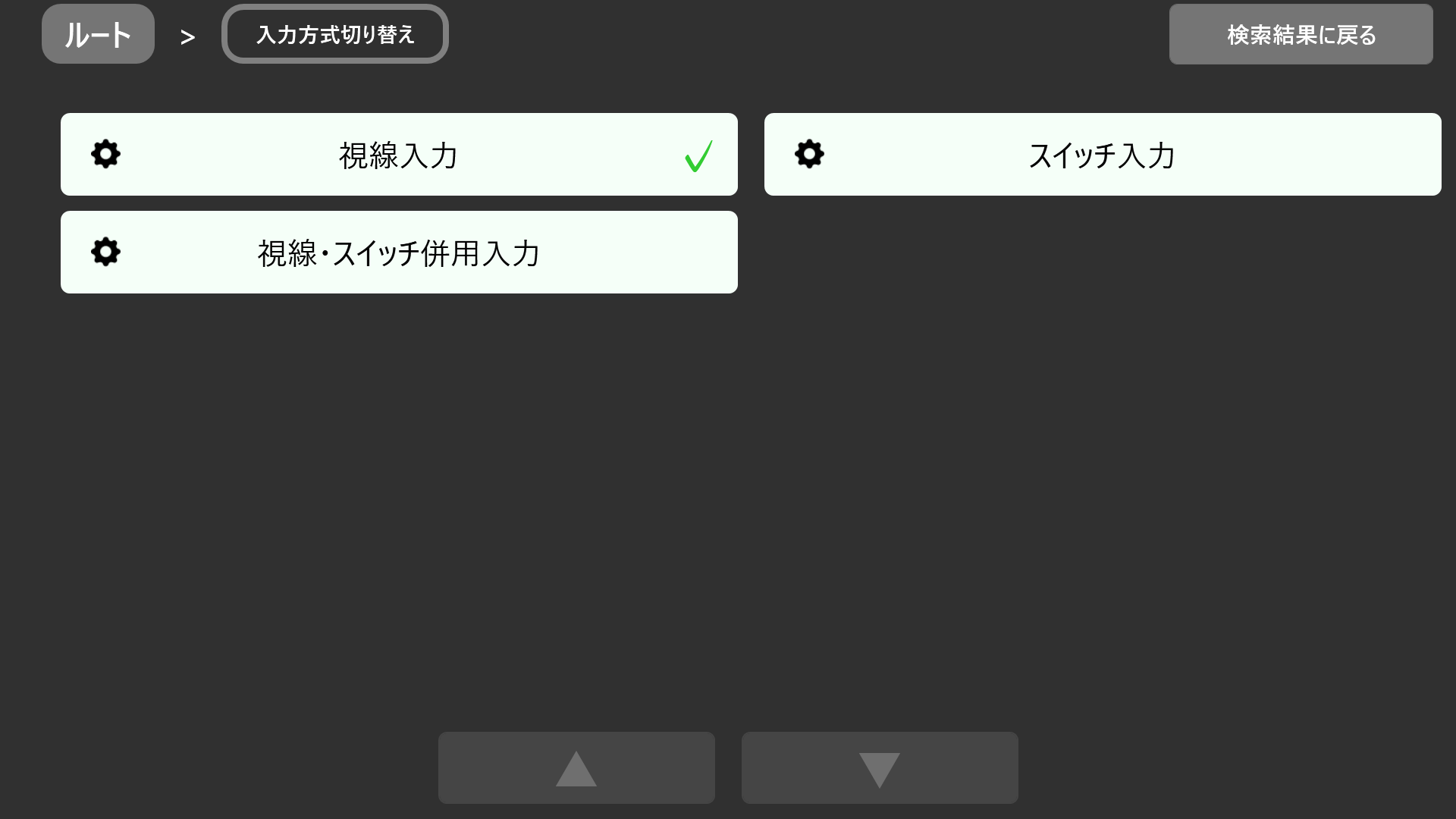
設定を開く
ホームの「設定」→「入力方式切り替え」を開きます。
入力方式の違い
| 方式 | 選び方 | 準備するもの |
|---|---|---|
| 視線入力 | 「注視」または「目を閉じる」で決定する | 対応アイトラッカー |
| スイッチ入力 | ハイライトの移動に合わせてスイッチを押す | スイッチと接続機器、またはマウス |
| 視線・スイッチ併用入力 | 視線で対象を選び、スイッチで確定する | 対応アイトラッカーと、スイッチまたはマウス |
マウスの左ボタンをスイッチに使う場合は、マウスをスイッチとして利用するをONにします。
切り替えの手順
- 接続機器を確認します。
- 使用する入力方式を選びます。
- 選んだ入力方式に切り替わります。
入力方式が変わると、ホームの表示や項目の選び方も変わります。
設定画面での場所
入力方式切り替え
場所:設定 > 入力方式切り替え
視線入力・スイッチ入力・視線・スイッチ併用入力から入力方式を選びます。