
スイッチが反応しない・ハイライトが始まらない
この記事の内容
スイッチが反応しないときは、接続と入力方式を確認してから、ハイライトの開始方法と連続入力の設定を確認します。
接続と入力方式
- スイッチ本体と接続機器のケーブルを確認します。
- 「設定」→「入力方式切り替え」で「スイッチ入力」または「視線・スイッチ併用入力」を選びます。
- 機器の警告が出ていれば、表示内容を確認します。
マウスをスイッチとして利用する
「設定」→「スイッチ入力」→「マウスをスイッチとして利用する」をONにすると、マウスの左ボタンがスイッチとして働きます。初期設定はOFFです。
ONの間、左ボタンは通常のクリックとして働きません。マウスで画面を操作するときは、介助者モードに切り替えます。
ハイライトが動き始めない
「画面切り替え時のハイライト開始」が「押して開始」の場合、画面を開いたあとに一度スイッチを押して始めます。「自動で開始」との違いは開始方法の設定を参照してください。
一度押した後だけ反応しない
連続入力無視時間が設定されている場合、一定時間の押下が無視されます。設定時間が経過すると、次の入力を受け付けます。
一部の項目だけ選べない
ファイル選択を伴うインポート・エクスポートなどはマウス操作が必要です。目に斜線のアイコンがある項目はマウスが必要な操作を確認します。
動くが選ぶタイミングが合わない
ハイライト時間を調整します。Windows操作の十字線の速さは別の設定です。
設定画面での場所
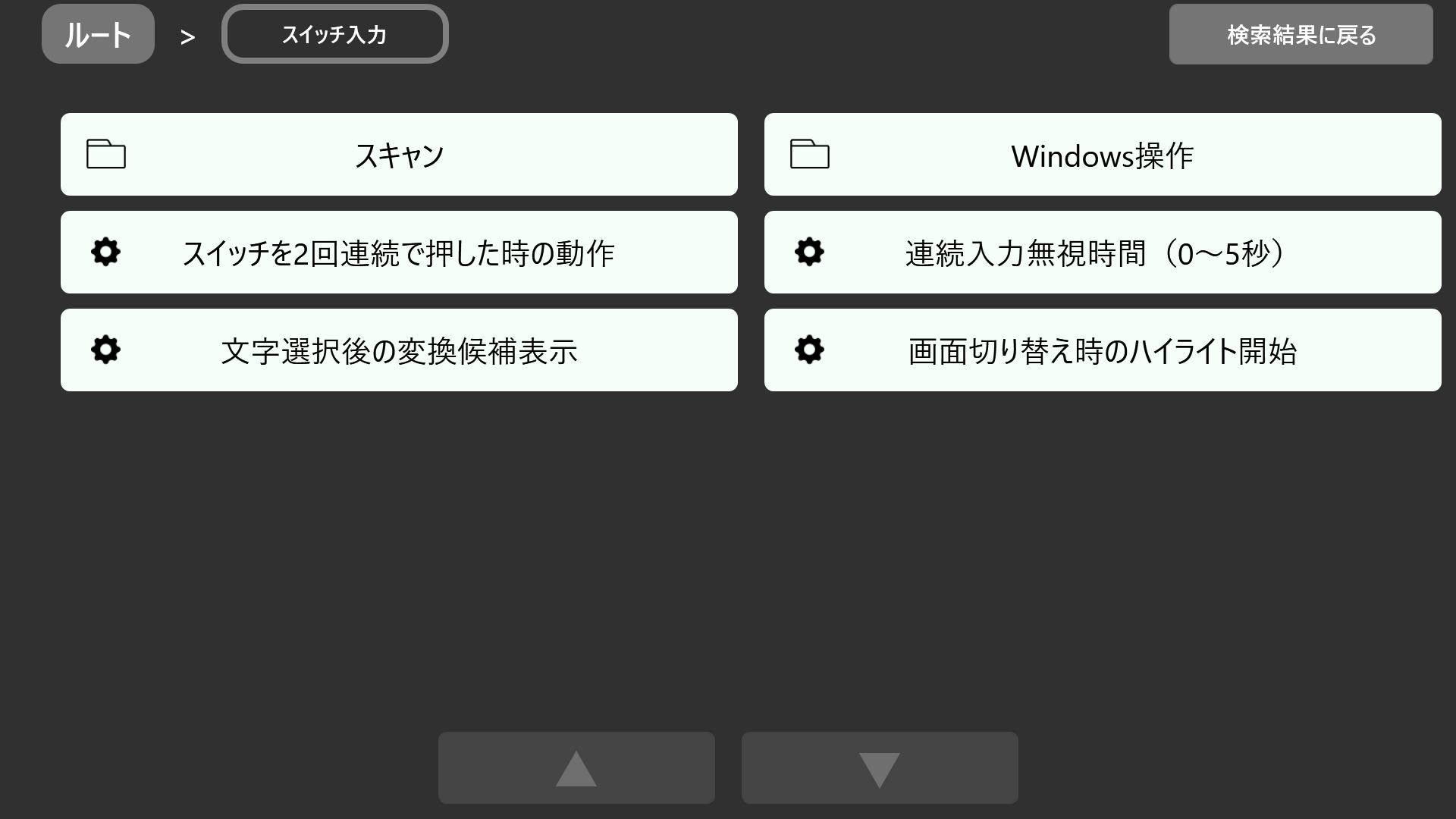
スイッチ入力
場所:設定 > スイッチ入力
スキャン、Windows操作、二回押し、連続入力、候補、開始方法を調整します。
マウスをスイッチとして利用する
場所:設定 > スイッチ入力 > マウスをスイッチとして利用する
マウスの左ボタンをスイッチとして使います。