
画面を開いたときのスキャン開始と変換候補を設定する
この記事の内容
画面を開いた直後のスキャンの開始方法と、文字を選んだ後の候補表示を調整できます。
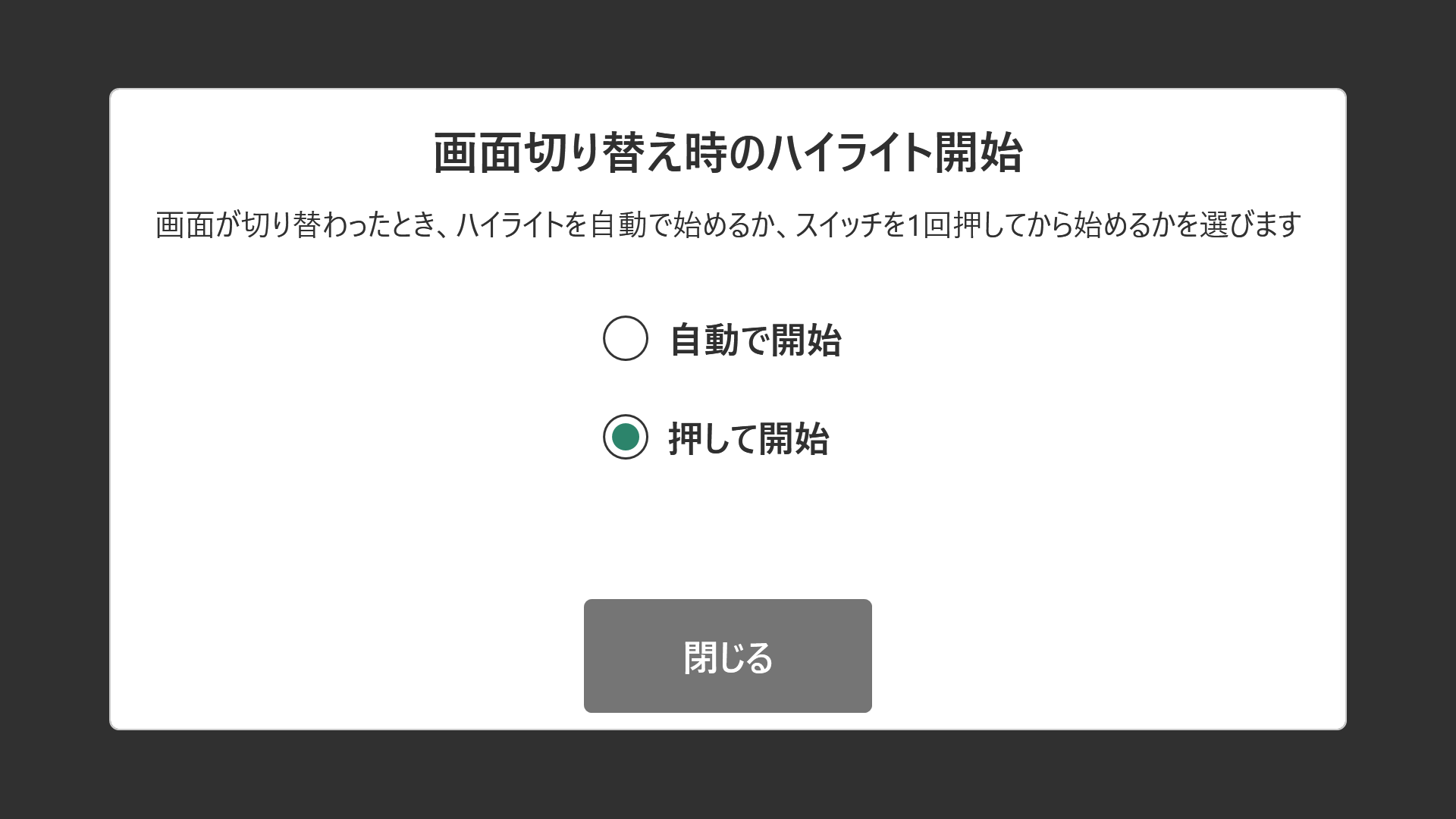
ハイライトの開始方法
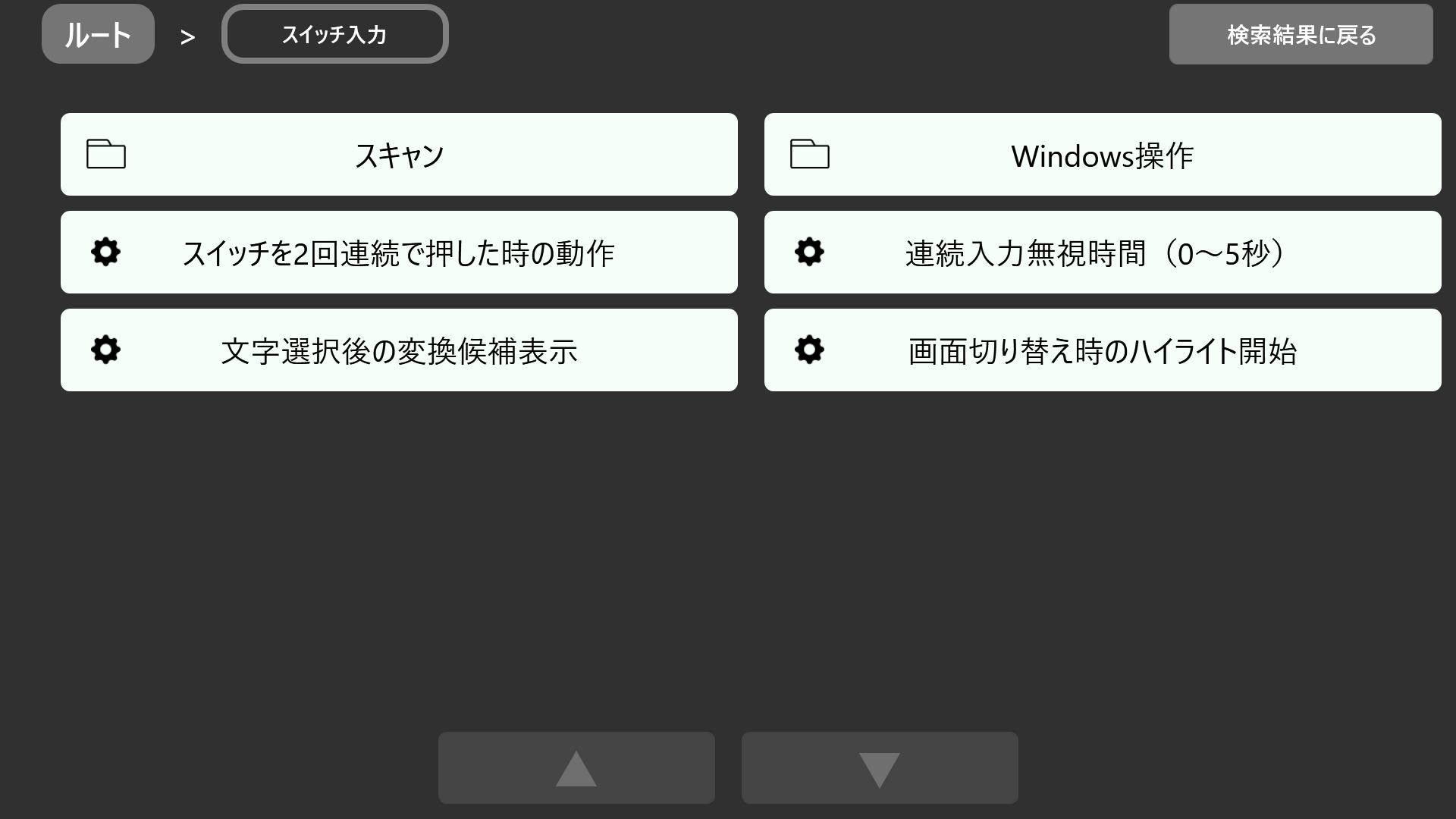
- 「設定」→「スイッチ入力」→「画面切り替え時のハイライト開始」を開きます。
- 「自動で開始」または「押して開始」を選びます。
- 「閉じる」で設定一覧へ戻ります。
「押して開始」では、画面が開いてすぐに動かなくても、一度押してから始まります。
文字選択後の変換候補表示
「設定」→「スイッチ入力」→「文字選択後の変換候補表示」でON/OFFを選びます。ONでは文字選択後に変換候補を表示し、OFFでは表示しません。
会話の文字盤で入力したかなを変換するには、文字を選んだ後のメニューで、下段の操作ボタン全体が光ったときにスイッチを押します。「一字消す」の次に中央の「変換」が光ったら、もう一度押します。文字盤に変換候補が表示されたら、使いたい候補が光ったときに押して確定します。
開始までの待ち時間
「スキャン」の「ハイライト開始までの時間」は、開始方法とは別です。スキャンの時間調整も確認します。
関連画面
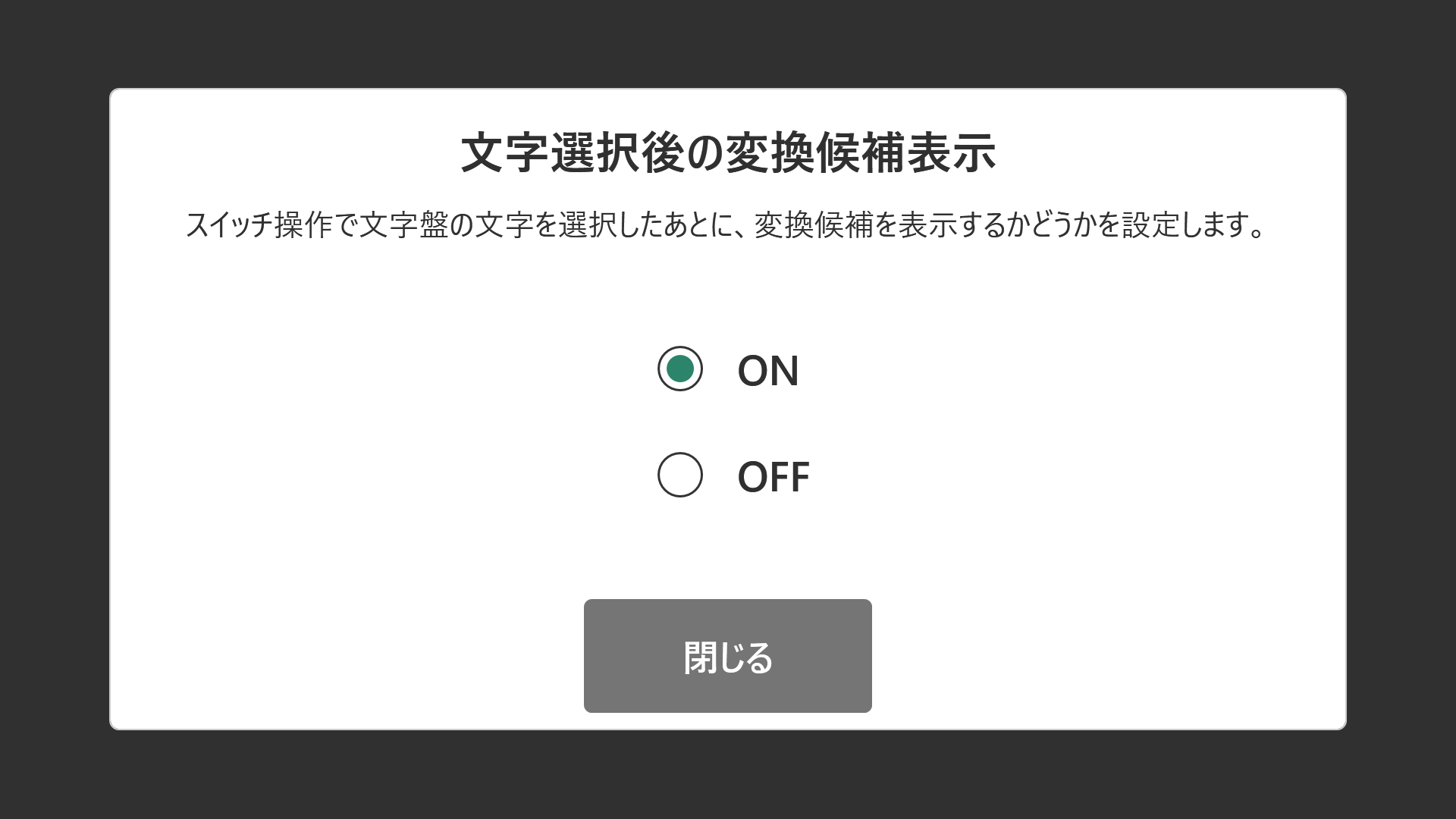
「文字選択後の変換候補表示」は候補を表示するかどうかの設定です。学習を使うかどうかは、別の学習ON/OFFで切り替えます。
設定画面での場所
文字選択後の変換候補表示
場所:設定 > スイッチ入力 > 文字選択後の変換候補表示
スイッチで文字を選んだあとの変換候補表示を切り替えます。
画面切り替え時のハイライト開始
場所:設定 > スイッチ入力 > 画面切り替え時のハイライト開始
画面の切り替え時に、自動で開始するか、一度押して開始するかを選びます。