
スキャンのハイライト時間・開始時間・色を調整する
この記事の内容
「スキャン」は、スイッチで項目を選ぶときのハイライトを調整します。
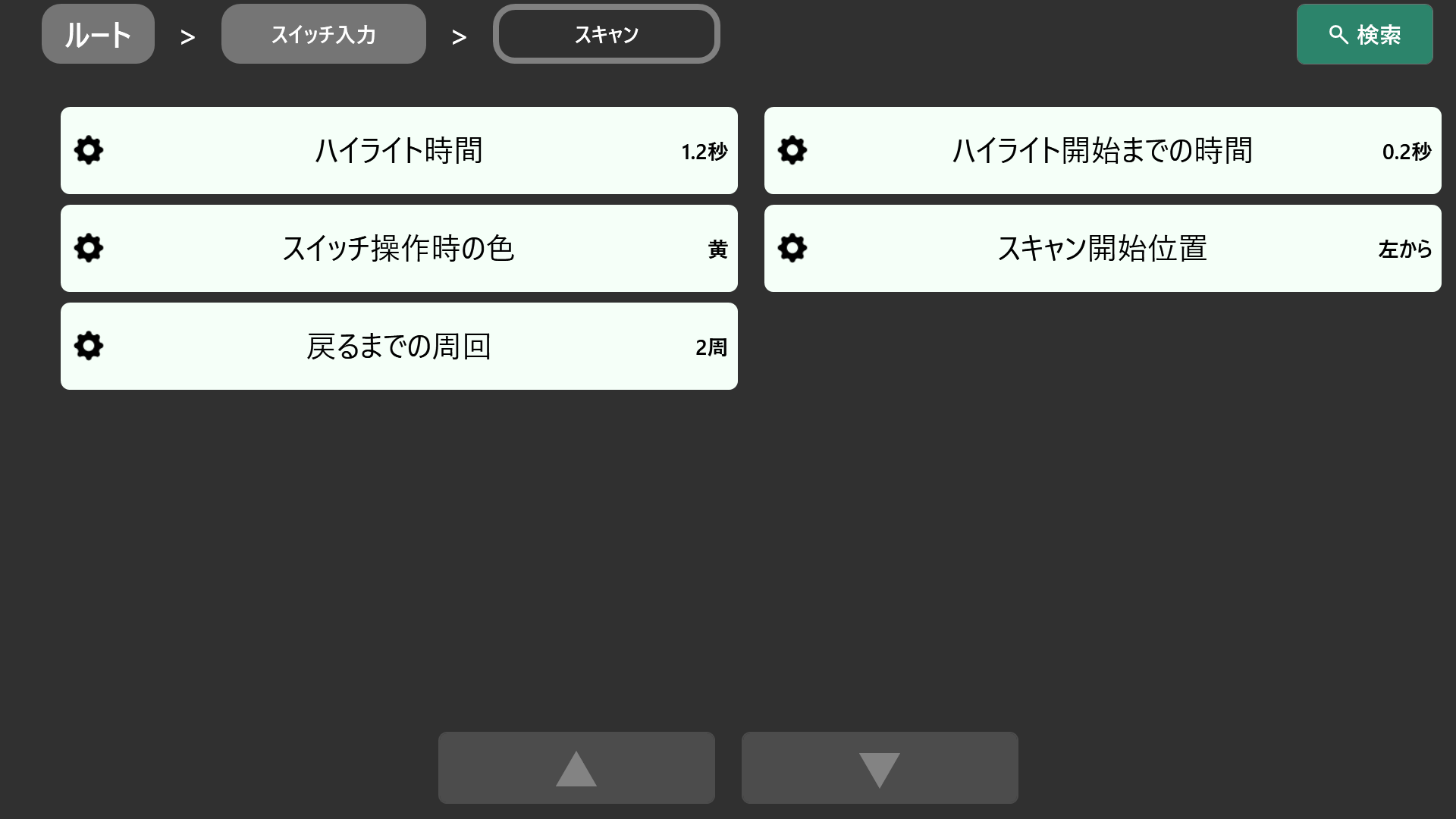
設定を開く
「設定」→「スイッチ入力」→「スキャン」を開きます。
設定の違い
| 項目 | 使う場面 |
|---|---|
| ハイライト時間 | 項目の強調表示が移る速さを調整する |
| ハイライト開始までの時間 | 停止状態から開始するまでの待ち時間を調整する |
| スイッチ操作時の色 | ハイライトの色を黄・赤・青・緑から選ぶ |
| スキャン開始位置 | ハイライトを画面の左右どちらの端から始めるかを選ぶ |
| 戻るまでの周回 | 押さないままハイライトが何周したら1つ前に戻るかを選ぶ |
タイミングを合わせる
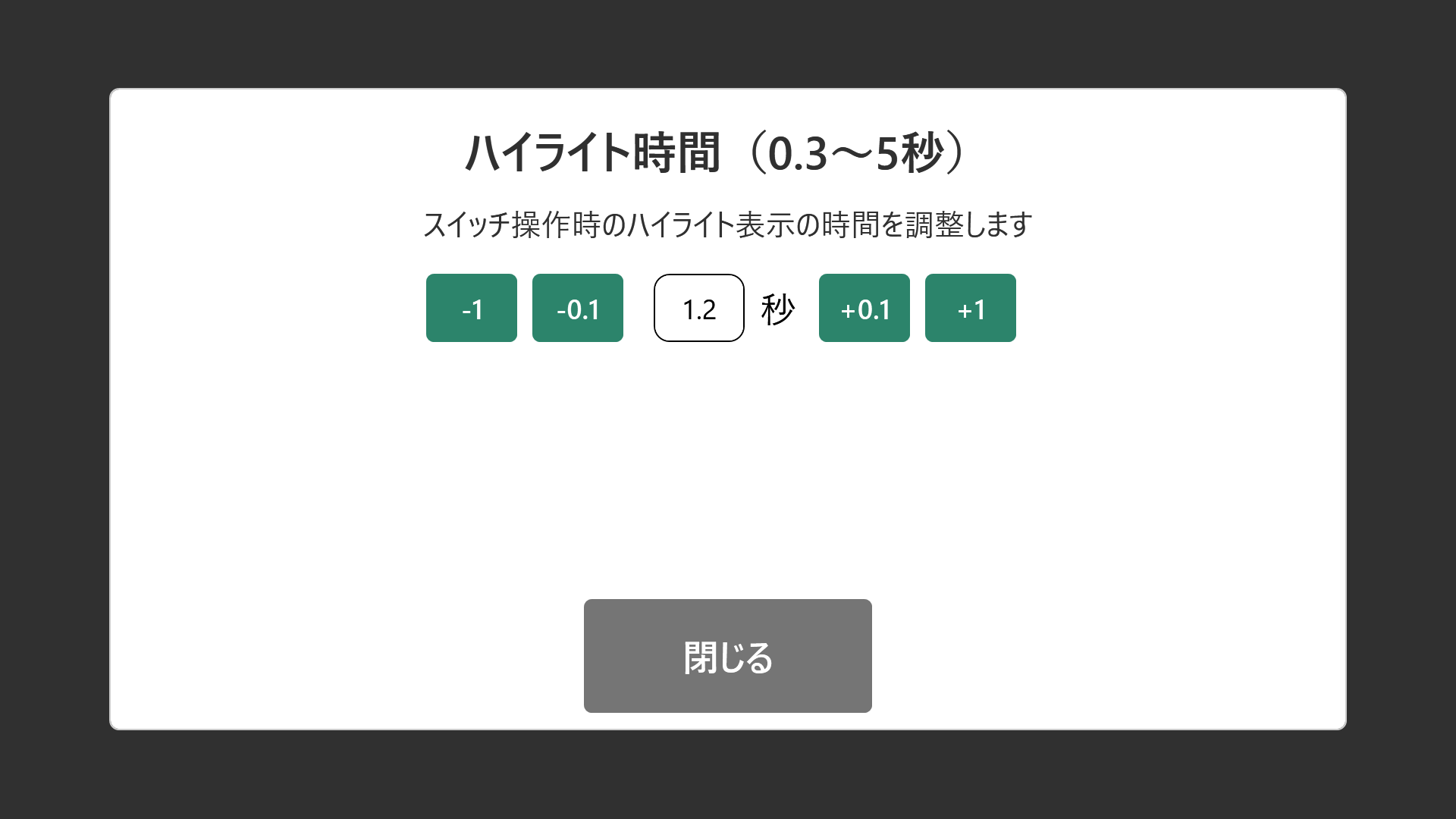
- 「ハイライト時間」を開きます。
- 「+」「-」で時間を変更します。長くすると各項目の表示が長くなり、短くすると次の項目へ早く移ります。
- 「閉じる」で戻ります。
Windows操作だけ速さを変えたい
「Windowsスキャン速度」は十字線の動きの速さを調整する別の項目です。Windows操作を参照してください。
関連画面
設定画面での場所
スキャン
場所:設定 > スイッチ入力 > スキャン
ハイライトの時間、開始までの時間、色、開始位置、戻るまでの周回を調整します。
ハイライト時間(0.3~5秒)
場所:設定 > スイッチ入力 > スキャン > ハイライト時間(0.3~5秒)
項目がハイライトされる時間です。文字盤に「遅く」「早く」キーを置くと、文字盤からも0.2秒ずつ変えられます。置き方は文字盤の文字・色・配置・キーの働きを編集するを参照してください。
ハイライトされている項目の真ん中には、次の項目へ移るまでの残り時間が円で出ます。円は時間とともに欠けていき、なくなると次の項目へ移ります。円の色はハイライトの色と同じです。
ハイライト開始までの時間(0.2~5秒)
場所:設定 > スイッチ入力 > スキャン > ハイライト開始までの時間(0.2~5秒)
停止状態からスキャンを始めるまでの待ち時間です。
スイッチ操作時の色
場所:設定 > スイッチ入力 > スキャン > スイッチ操作時の色
ハイライトを黄・赤・青・緑から選びます。通常とハイコントラストの表示に適用されます。
スキャン開始位置
場所:設定 > スイッチ入力 > スキャン > スキャン開始位置
スイッチのハイライトを、画面の左右どちらの端から始めるかを「左から」「右から」で選びます。「右から」にすると、横に並んだ項目は右端から左へ順に光ります。文字盤の列、候補、ボタンの並び、ページ送りの ◀ ▶ などすべての画面で同じです。上から下への順は変わりません。
戻るまでの周回
場所:設定 > スイッチ入力 > スキャン > 戻るまでの周回
スイッチを押さないままハイライトが何周したら1つ前に戻るかを、「1周」「2周」で選びます。初期設定は「2周」です。いちばん外側の並びでは、同じ周回でハイライトが止まります。文字盤、メニュー、候補、Windows操作などすべての画面で同じです。
「1周」では、文字盤で文字を1つ選んだあと、ハイライトは次の列から端の列まで進んだところで文字盤の外へ戻ります。