
Windows操作の分割数・スキャン速度・スクロールを変える
この記事の内容
Windows操作で場所を選ぶ速さと画面の分割は、「スイッチ入力」の「Windows操作」で調整します。
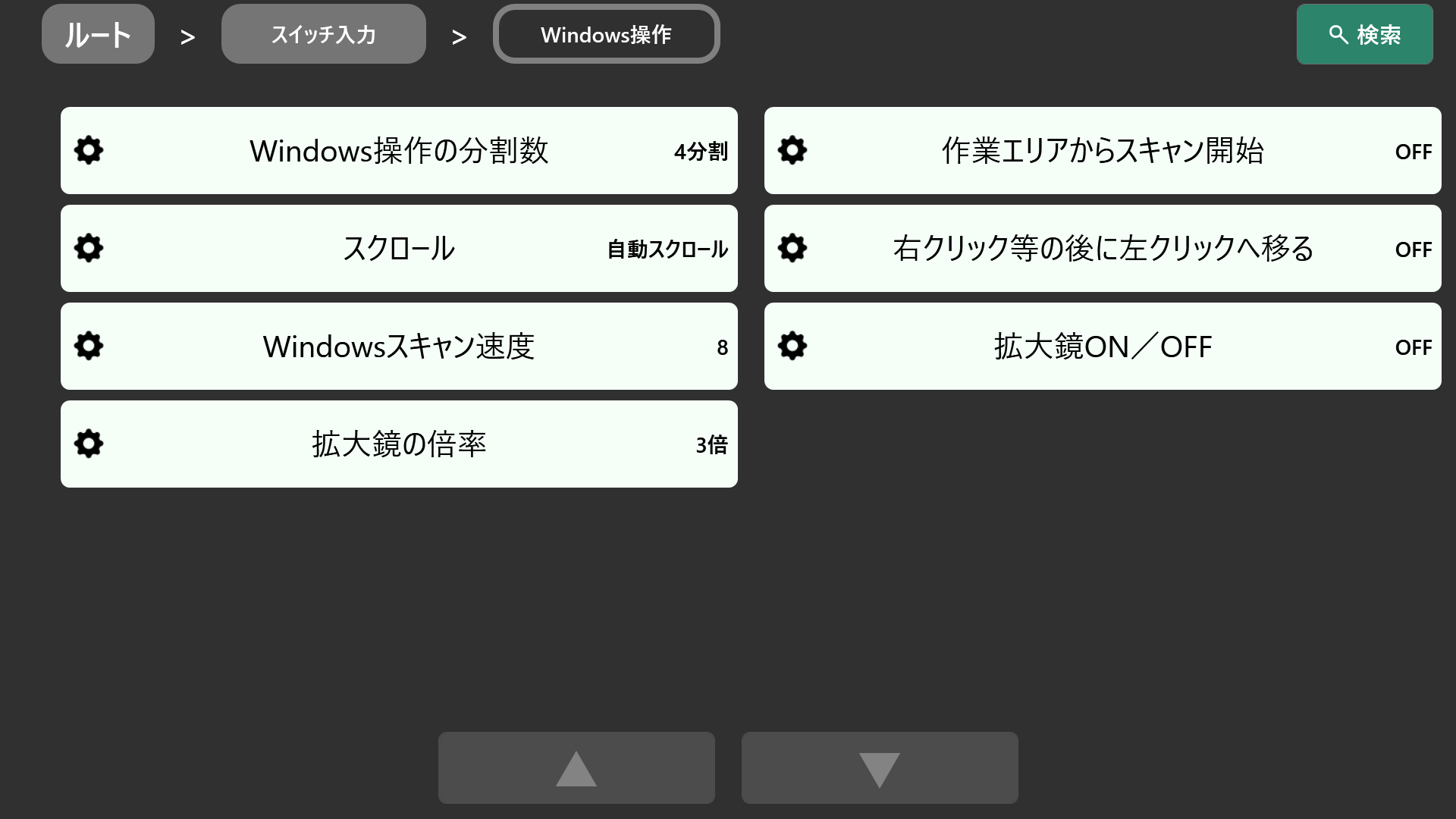
設定を開く
「設定」→「スイッチ入力」→「Windows操作」を開きます。
各項目の働き
| 項目 | 内容 |
|---|---|
| Windows操作の分割数 | 操作エリアを選ぶための分割数を変える |
| 作業エリアからスキャン開始 | 操作が選択されているときのハイライトの順番を変える |
| Windowsスキャン速度 | Windows操作の十字線の移動速度を変える |
| スクロール | 自動スクロールと、5分の1ページずつのスクロールを選ぶ |
| 右クリック等の後に左クリックへ移る | 右クリック・ダブルクリック・ドラッグ後の選択状態を変える |
| 拡大鏡ON/OFF | スイッチ操作時のWindows操作エリアを拡大する |
| 拡大鏡の倍率(1.5~5倍) | 拡大の程度を変える。視線側の拡大鏡と共通 |
調整する
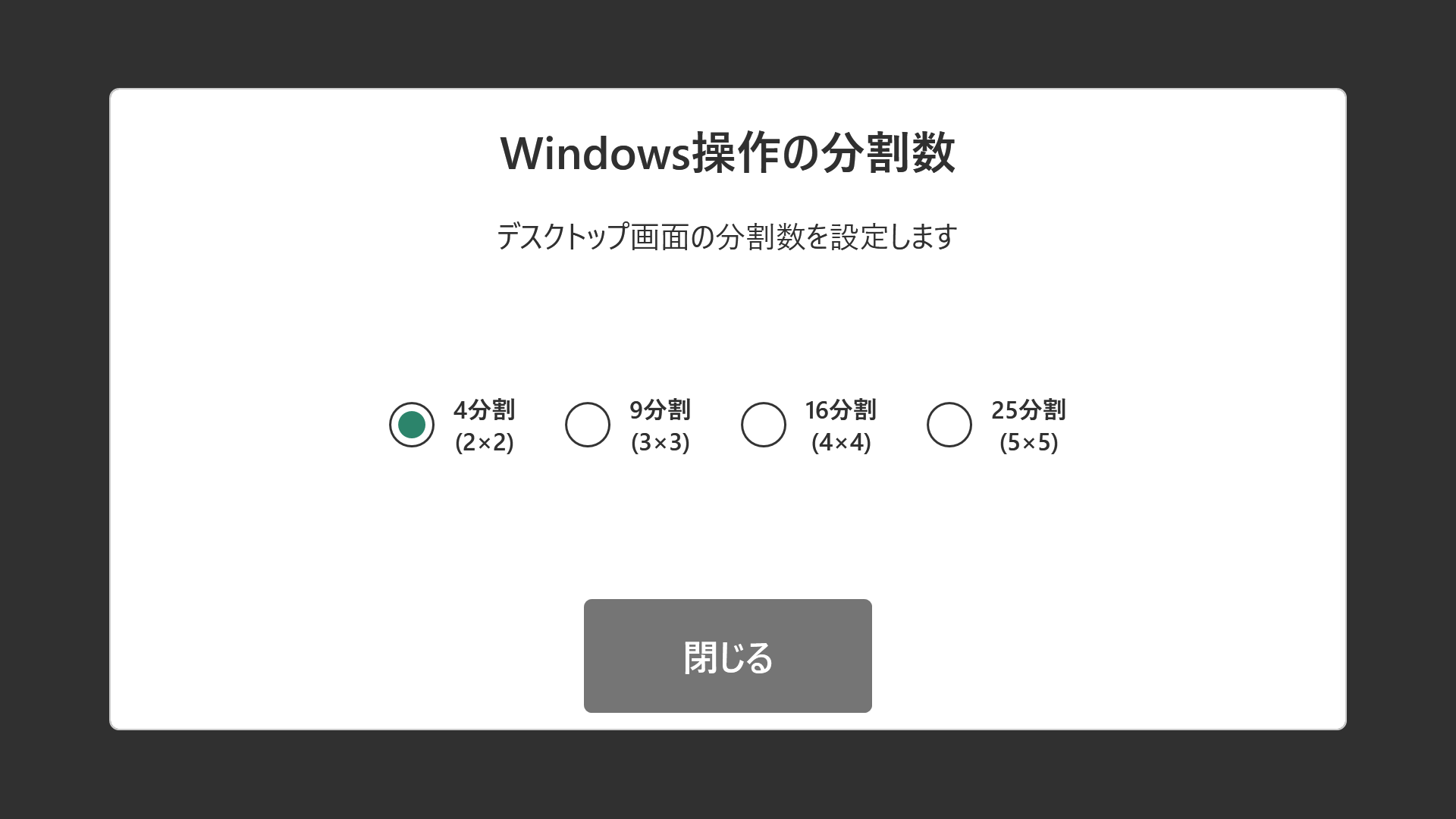
- 「Windows操作の分割数」で4・9・16・25分割から選びます。
- 「Windowsスキャン速度」で十字線の移動速度を変更します。
- 「スクロール」でスクロール方法を選びます。
- 「右クリック等の後に左クリックへ移る」をONにすると、操作後に左クリックが選択されます。OFFでは何も選んでいない状態に戻ります。
ハイライト全体の速さとの違い
文字盤やメニューのハイライトが速すぎる場合は、スキャンのハイライト時間を変更します。
設定画面での場所
Windows操作
場所:設定 > スイッチ入力 > Windows操作
Windows操作のスイッチ設定をまとめたメニューです。
Windows操作の分割数
場所:設定 > スイッチ入力 > Windows操作 > Windows操作の分割数
Windows操作エリアの分割を選びます。
作業エリアからスキャン開始
場所:設定 > スイッチ入力 > Windows操作 > 作業エリアからスキャン開始
ONにすると、左クリックなどの操作が選択されている間は、作業エリア全体が先に光ります。初期設定はOFFです。
スクロール
場所:設定 > スイッチ入力 > Windows操作 > スクロール
自動スクロールか、5分の1ページずつのスクロールかを選びます。
右クリック等の後に左クリックへ移る
場所:設定 > スイッチ入力 > Windows操作 > 右クリック等の後に左クリックへ移る
ONでは右クリック・ダブルクリック・ドラッグ後に左クリックへ移ります。OFFでは何も選んでいない状態に戻ります。
Windowsスキャン速度(遅い1~速い15)
場所:設定 > スイッチ入力 > Windows操作 > Windowsスキャン速度(遅い1~速い15)
Windows操作の十字線の移動速度です。メニューや文字盤のハイライト時間とは別です。
拡大鏡ON/OFF
場所:設定 > スイッチ入力 > Windows操作 > 拡大鏡ON/OFF
スイッチ操作時のWindows操作エリアの拡大を切り替えます。
拡大鏡の倍率(1.5~5倍)
場所:設定 > スイッチ入力 > Windows操作 > 拡大鏡の倍率(1.5~5倍)
拡大鏡の倍率を調整します。視線側の拡大鏡の倍率と共通です。