
予測・変換の学習を設定する
この記事の内容
予測・変換候補を選んで確定すると、学習した内容が次回の候補に反映されます。
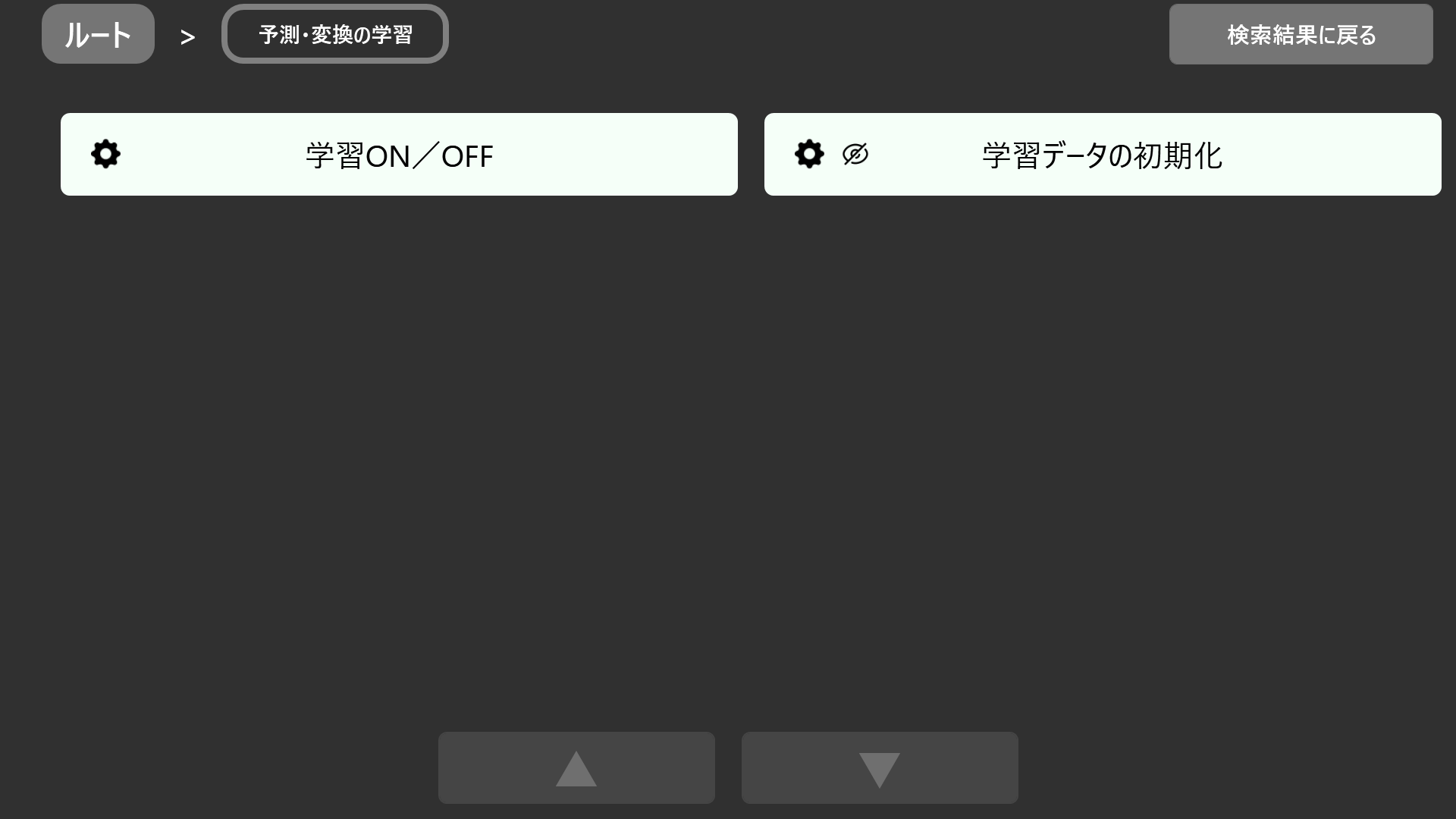
学習する内容
読みと確定した表記、入力途中の文字と選んだ補完候補、前の文脈と選んだ次の候補を学習します。変換で確定した候補は、通常の予測にも反映されます。
候補を表示しただけ、変換キーで巡回しただけ、候補のページを移動しただけでは学習しません。自由に入力した文章全体や、定型文の選択をこの機能に登録するものではありません。
元に戻す・やり直し
候補を確定した操作を「元に戻す」で取り消すと、その操作による学習も取り消されます。「やり直し」でその確定を復元すると、再び学習します。学習をOFFにしている場合や、学習データを初期化したあとに古い操作をやり直した場合は、文字だけが復元されます。
後から通常の削除操作で文字を消しても、過去の学習を取り消す操作にはなりません。
学習を使う・使わない
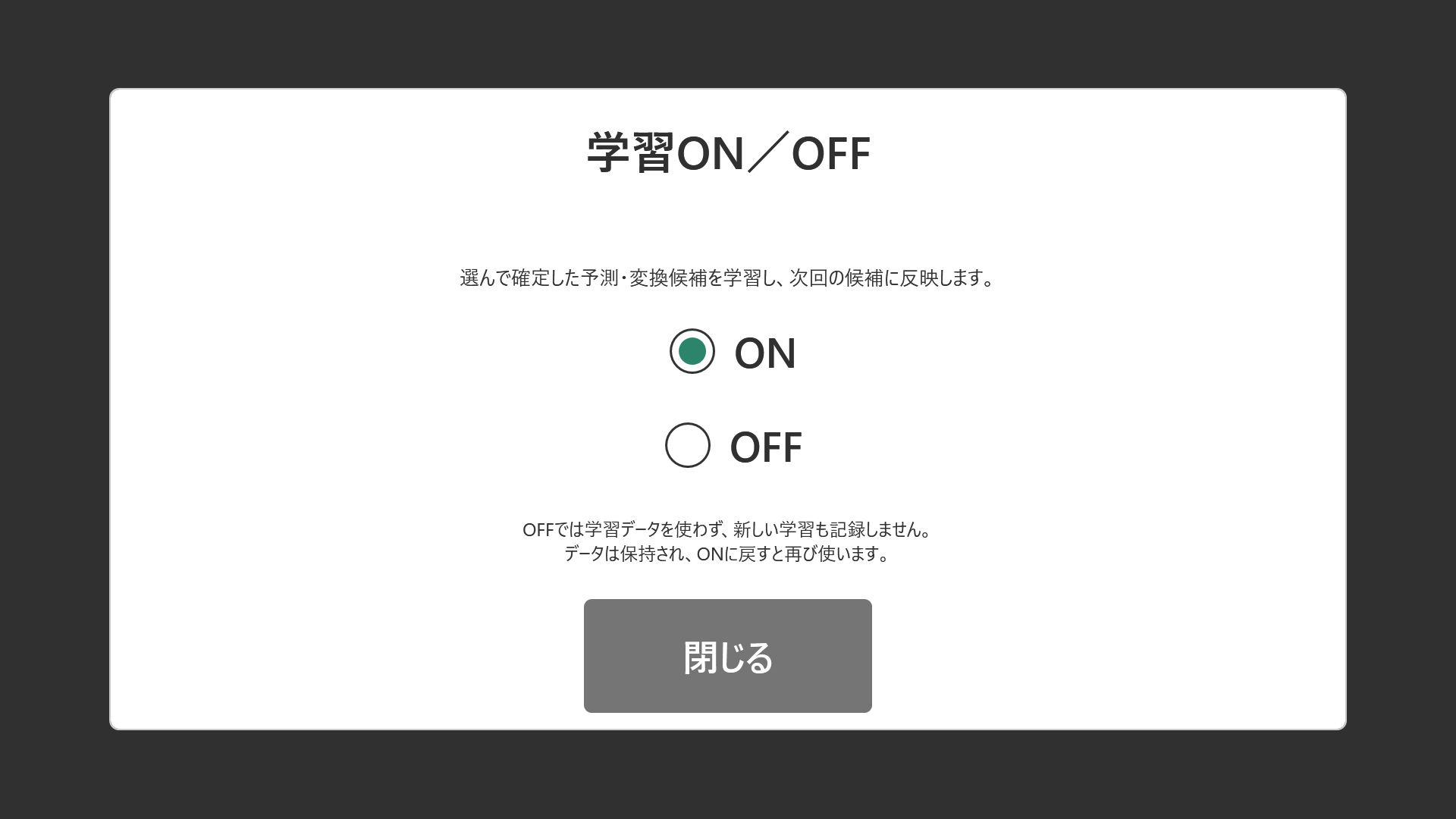
- 「設定」→「予測・変換の学習」→「学習ON/OFF」を開きます。
- 「ON」または「OFF」を選びます。変更は自動で保存されます。
- 「閉じる」で戻ります。
初期値はONです。OFFでは、学習した内容を候補に使わず、新しい学習も記録しません。学習データは保持され、ONに戻すと再び使います。OFFの間の操作をあとからまとめて学習することはありません。通常の予測・変換は引き続き使えます。
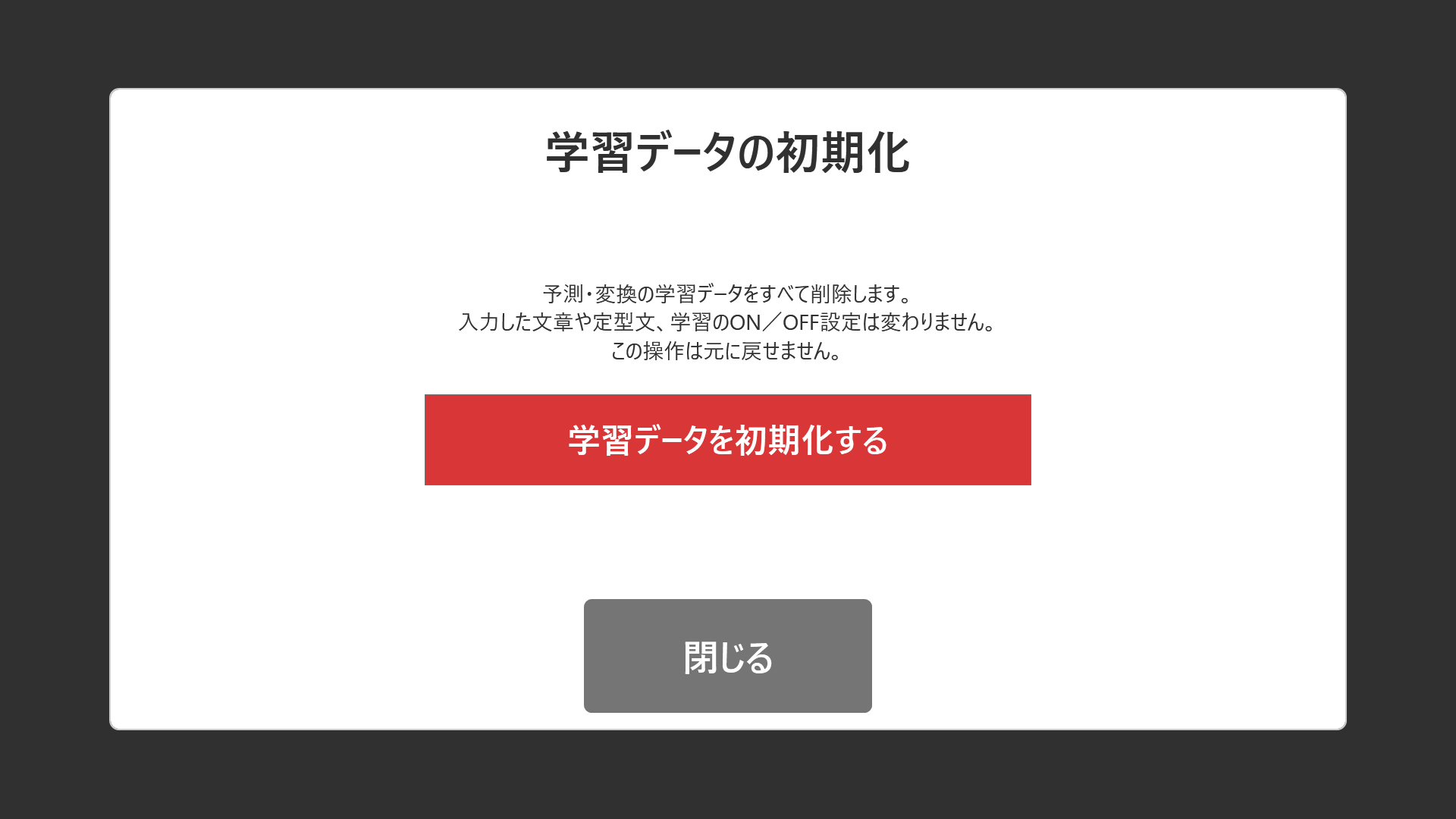
学習データを初期化する
- 「設定」→「予測・変換の学習」→「学習データの初期化」をマウスで開きます。
- 「学習データを初期化する」を選びます。
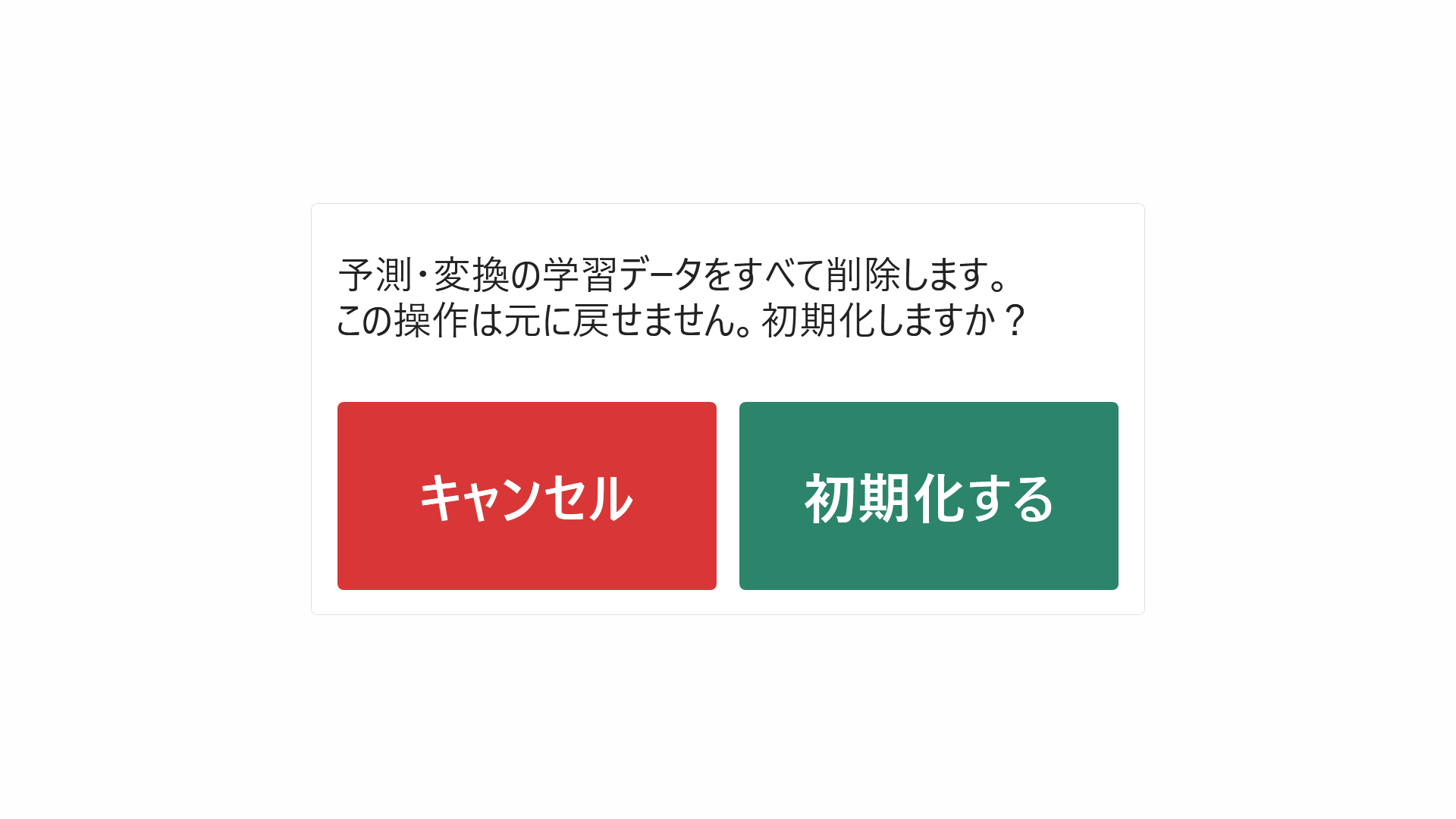
- 確認画面で「初期化する」を選びます。「キャンセル」では削除しません。
- 「学習データを初期化しました。」と表示されたことを確認します。
学習した内容はすべて削除され、元に戻せません。入力した文章、メモ、定型文、学習ON/OFFの設定は変わりません。OFFのままでも初期化できます。「学習データを初期化できませんでした。」と表示された場合は、完了していません。
学習データの保存
学習データは使用中のPCの利用者データ領域に保存され、アプリの再起動や更新後も保持されます。「設定」のエクスポートにはON/OFFの設定が含まれますが、学習した内容は含まれません。PCを入れ替える場合も自動では移りません。
全てのデータをリセットするでは、学習した内容も削除されます。視線・スイッチ・画面・音のカテゴリ別リセットでは削除されません。
設定画面での場所
予測・変換の学習
場所:設定 > 予測・変換の学習
学習ON/OFFと学習データの初期化を選びます。
学習ON/OFF
場所:設定 > 予測・変換の学習 > 学習ON/OFF
学習データを使い、新しい学習を記録するかを切り替えます。
学習データの初期化
場所:設定 > 予測・変換の学習 > 学習データの初期化
学習した内容だけをすべて削除します。マウス操作が必要です。