
設定を戻す:カテゴリ別リセットと全データの違い
この記事の内容
設定リセットは、戻す対象によって影響が異なります。
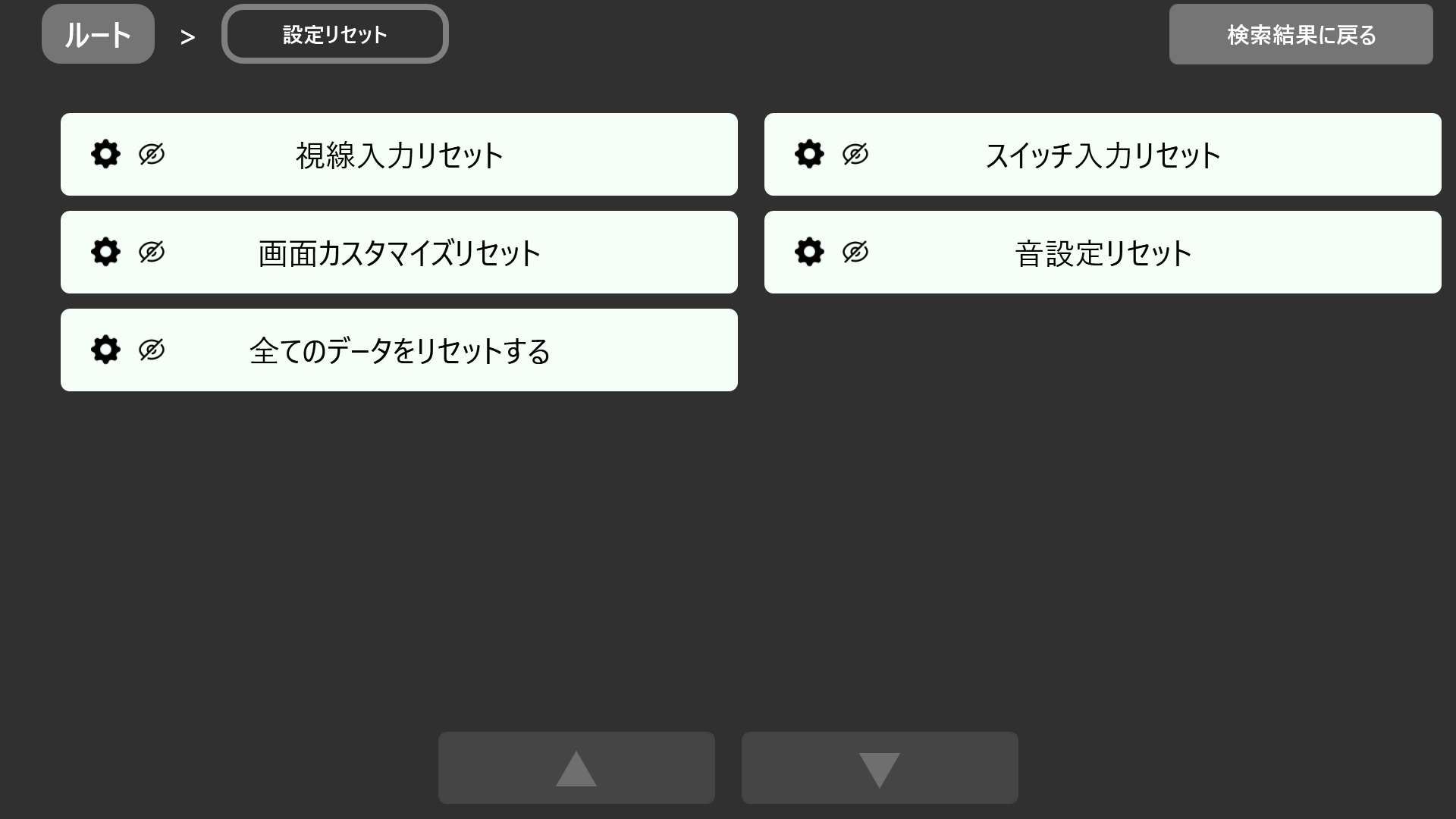
リセットの種類
| 項目 | 主な対象 |
|---|---|
| 視線入力リセット | 「視線入力」の設定項目 |
| スイッチ入力リセット | 「スイッチ入力」の設定項目 |
| 画面カスタマイズリセット | 「画面カスタマイズ」の設定項目。リスト表示は横長・2列に戻ります |
| 音設定リセット | 音量・読み上げ・呼び出し音など |
| 全てのデータをリセットする | 設定とユーザーデータを初期状態へ戻す |
リセットする
- 「設定」→「設定リセット」を開きます。
- リセットする項目をマウスで選びます。
- 確認画面で実行すると、その項目が初期値に戻ります。
カテゴリ別では戻らないもの
入力方式、メール、自動起動、予測・変換の学習など、カテゴリに含まれない項目は別に確認します。画面カスタマイズリセットは、ホームの内容や各文字盤の配置をすべて作り直す操作ではありません。
全データのリセット
確認画面で「全てリセット」を押すと初期化が始まります。取り消す場合は「閉じる」を押します。
デフォルトのプロファイルだけを使っている端末では、メモ・定型文・連絡先・メールアカウント・登録リモコン・予測や変換で学習した内容などのデータと設定が削除されます。複数のプロファイルがある端末では、使用中の人の設定・ボタン配置・文字盤・定型文・メモが初期化の対象です。残すデータがある場合は、リセット前にエクスポートの対象を確認して保存できます。
学習した内容だけを初期化する
「設定」→「予測・変換の学習」→「学習データの初期化」で、学習した内容だけを削除できます。学習ON/OFFやメモ・定型文は変わりません。初期化の手順を参照してください。
設定画面での場所
設定リセット
場所:設定 > 設定リセット
視線・スイッチ・画面・音のカテゴリ別、または全データの初期化を選びます。
視線入力リセット
場所:設定 > 設定リセット > 視線入力リセット
「視線入力」の設定を初期値へ戻します。入力方式やメールをまとめて戻す操作ではありません。
スイッチ入力リセット
場所:設定 > 設定リセット > スイッチ入力リセット
「スイッチ入力」の設定を初期値へ戻します。視線側と共通の拡大鏡の倍率にも影響します。
画面カスタマイズリセット
場所:設定 > 設定リセット > 画面カスタマイズリセット
画面カスタマイズの設定を初期値へ戻します。ホームや文字盤の配置そのものとは範囲が異なります。
音設定リセット
場所:設定 > 設定リセット > 音設定リセット
音量・読み上げ・呼び出し音など「音」の設定を戻します。
全てのデータをリセットする
場所:設定 > 設定リセット > 全てのデータをリセットする
ユーザーデータと設定を初期状態に戻します。必要なデータを書き出し、確認内容を読んでから実行します。