
アプリのバージョンを確認して更新する
この記事の内容
更新を実行するとアプリが一度終了し、更新中は入力・読み上げ・Windows操作を利用できません。更新が完了すると自動で起動します。更新にはインターネット接続が必要です。
バージョンを確認する
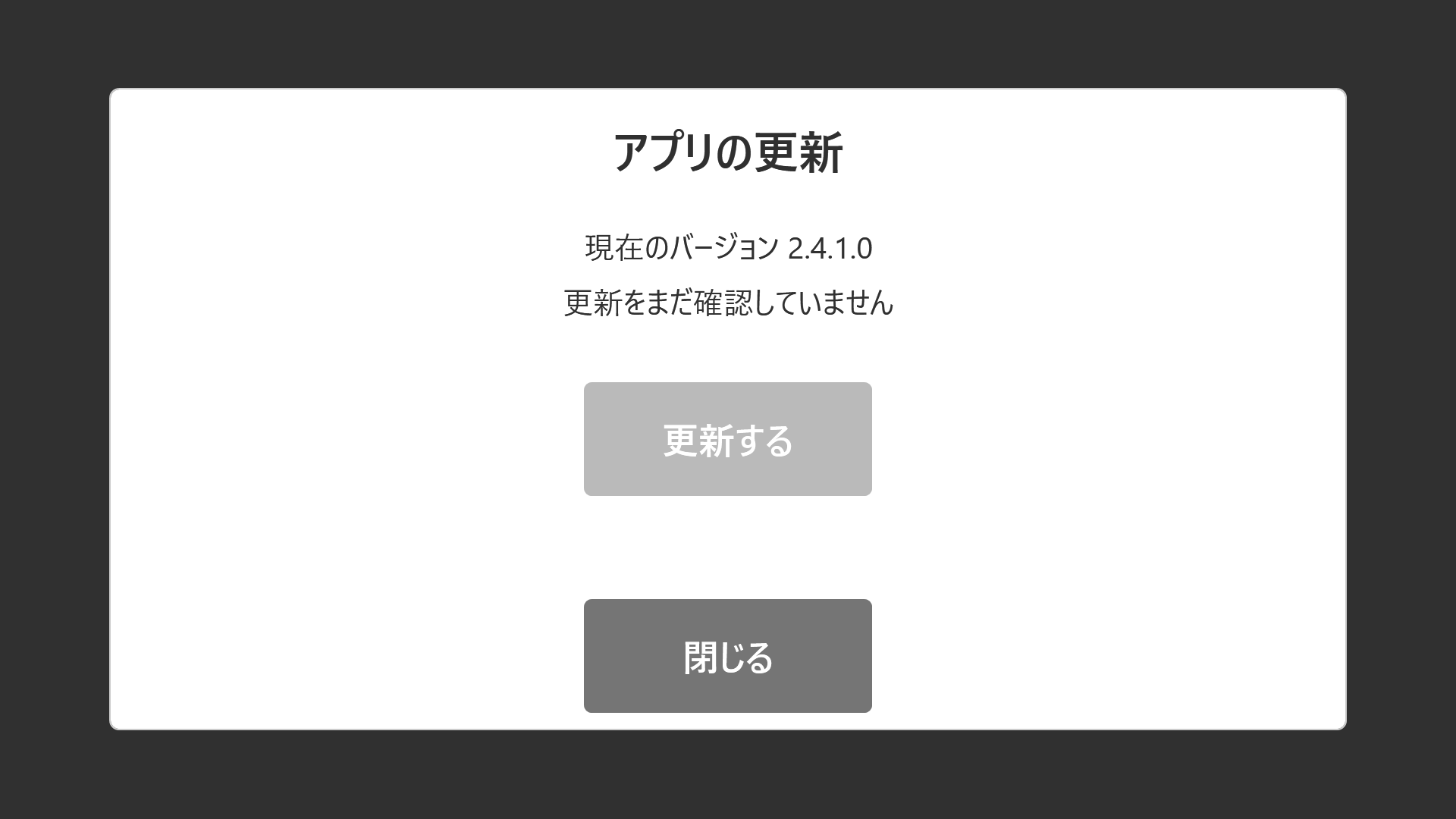
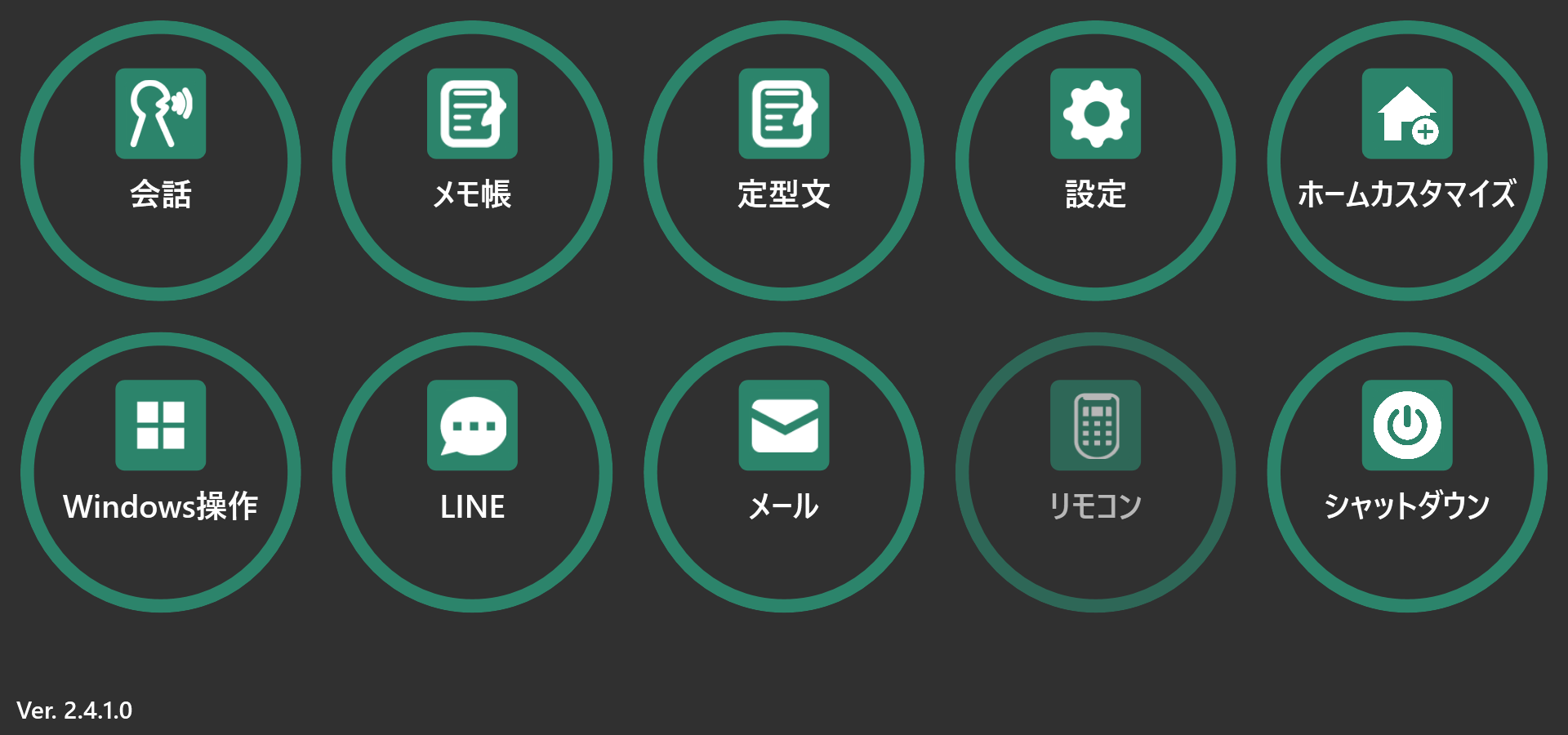
バージョン番号はホーム画面と「設定」→「アプリの更新」に表示されます。
更新する
- 編集中のメモや文章を保存します。
- 必要なデータをエクスポートします。
- 「設定」→「アプリの更新」を開きます。
- 現在のバージョンと更新の案内を確認します。新しいバージョンがあり「更新する」が選べるときに、ボタンを選びます。
- 確認画面で更新先のバージョンを確認して実行します。アプリは一度終了し、更新後に自動で起動します。
更新画面の表示
「最新のバージョンです」と表示される場合は、更新する必要はありません。「更新をまだ確認していません」の場合は、更新の有無がまだ分かっていない状態です。「更新を確認できませんでした」と表示されたら、ネットワーク接続を確認します。更新を準備している間も、ボタンを選べないことがあります。
関連画面
設定画面での場所
アプリの更新
場所:設定 > アプリの更新
現在の版と更新の案内を確認します。実行前に文章と必要なデータを保存します。