
設定・文字盤・ホームを保存し、まとめて取り込む
この記事の内容
「インポート・エクスポート」では、メモや定型文に加えて、設定・文字盤・ボタン配置をファイルに保存できます。ファイル操作はマウスで行います。
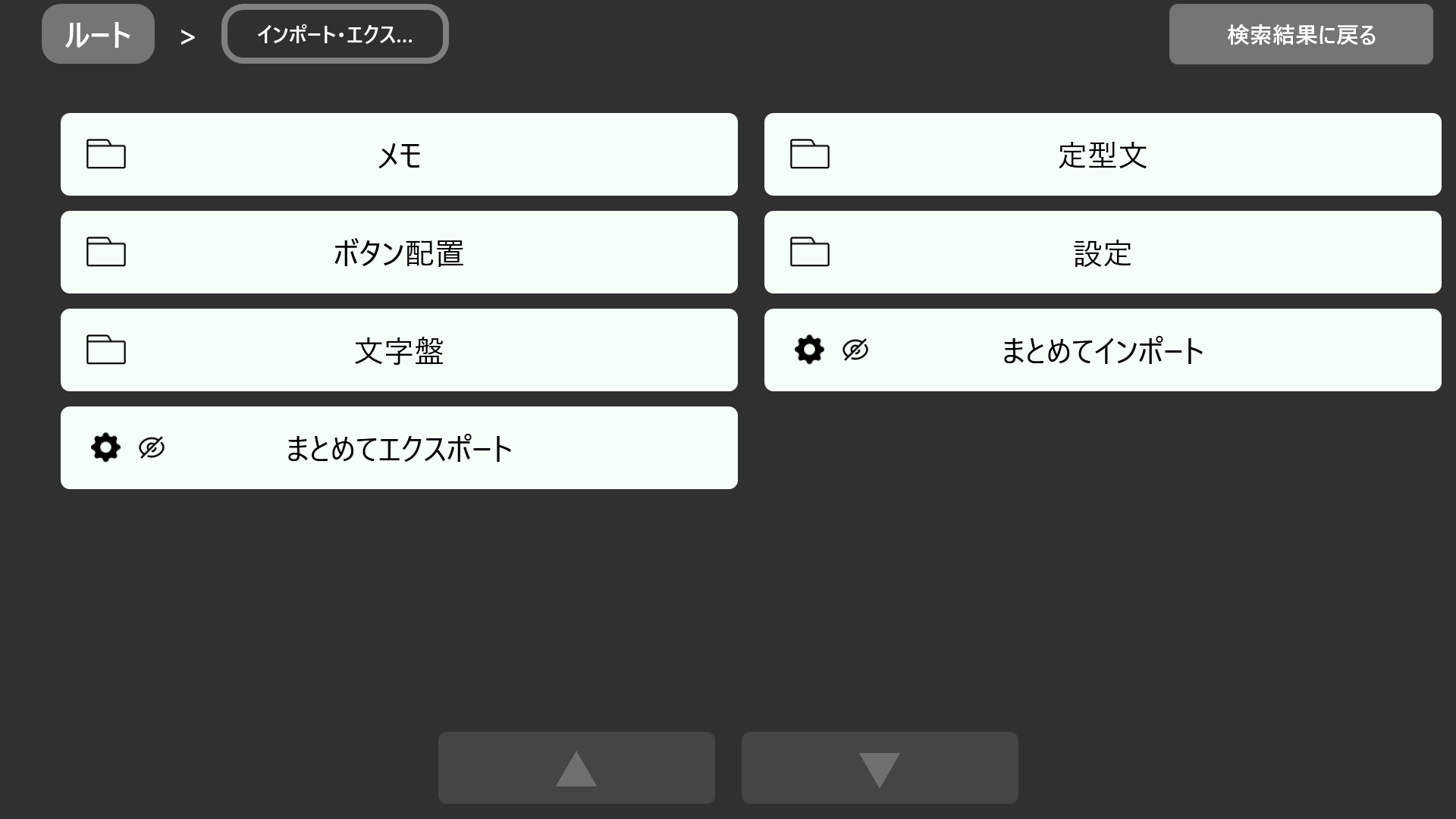
何を保存できるか
| 対象 | 保存・取り込みの範囲 |
|---|---|
| メモ | 保存済みのメモとフォルダ |
| 定型文 | 定型文の内容 |
| ボタン配置 | ホーム画面とWindows操作メニューのボタン配置 |
| 設定 | 移行対象の設定。パスワードや自動起動など端末だけの項目は含まない |
| 文字盤 | 会話・LINE・Windows操作・会話(大)の文字盤 |
| まとめて | 選んだ対象をひとつのファイルへ保存 |
書き出す
- 「設定」→「インポート・エクスポート」を開きます。
- 対象から「エクスポート」を選びます。まとめる場合は「まとめてエクスポート」を選びます。
- まとめて保存する場合は、含める対象を選びます。
- 「ファイルを選んで書き出す」からファイル名と保存先を選びます。JSONファイルとして保存されます。
- 「書き出しました」と保存先が表示されます。
取り込む
対象の「上書きインポート」、または「まとめてインポート」からファイルを選びます。新しいプロファイルを作る場合は名前を入力します。現在のプロファイルに取り込む場合は、上書き先の名前と取り込む内容を確認して実行します。上書き後はアプリが自動で再起動します。
メモを含めると、その人のメモとフォルダ一式が置き換わります。既存のメモに追加したいときは、個別のメモの追加インポートを使います。
プロファイルの登録と切り替え
- マウスで「設定」→「プロファイル」を開きます。「マウスをスイッチとして利用する」が有効な場合は、先に Esc キーで介助者モードに入ります。ホームから「設定」を外している場合は、ナビゲーションの歯車から設定を開き、設定の一覧に戻って「プロファイル」を選べます。
- 右下の「プロファイルを作成」を押し、デフォルトまたは現在のプロファイルをコピーして、名前を付けます。コピーにはメモ・定型文も含まれます。
- 使いたい人の名前の横にある「切替」を押すと、アプリが再起動し、その人のホームが開きます。現在のプロファイルには「使用中」と表示されます。再起動中は会話などの機能を利用できません。
- ホーム左下のバージョン番号の左に、現在のプロファイル名が表示されます。デフォルトの場合は番号だけが表示されます。設定の変更は使用中のプロファイルに保存されます。
追加したプロファイルは「設定」→「プロファイル」の各行にあるペンで名前を変更し、赤いごみ箱で削除できます。削除すると、その人のプロファイルに保存した設定・メモなども削除されます。
保存の対象外となる情報
保存対象はメモ・定型文・ボタン配置・設定・文字盤です。予測・変換の学習ON/OFFは設定に含まれますが、学習した内容は含まれません。連絡先、受信メール、登録したリモコンは、この「まとめてエクスポート」の対象ではありません。メールのパスワード、LINEのログイン状態、製品の認証も移行されません。パソコンの入れ替えを参照してください。
関連画面
設定画面での場所
インポート・エクスポート
場所:設定 > インポート・エクスポート
メモ・定型文・ボタン配置・設定・文字盤をファイルに保存・取り込みします。マウス操作が必要です。
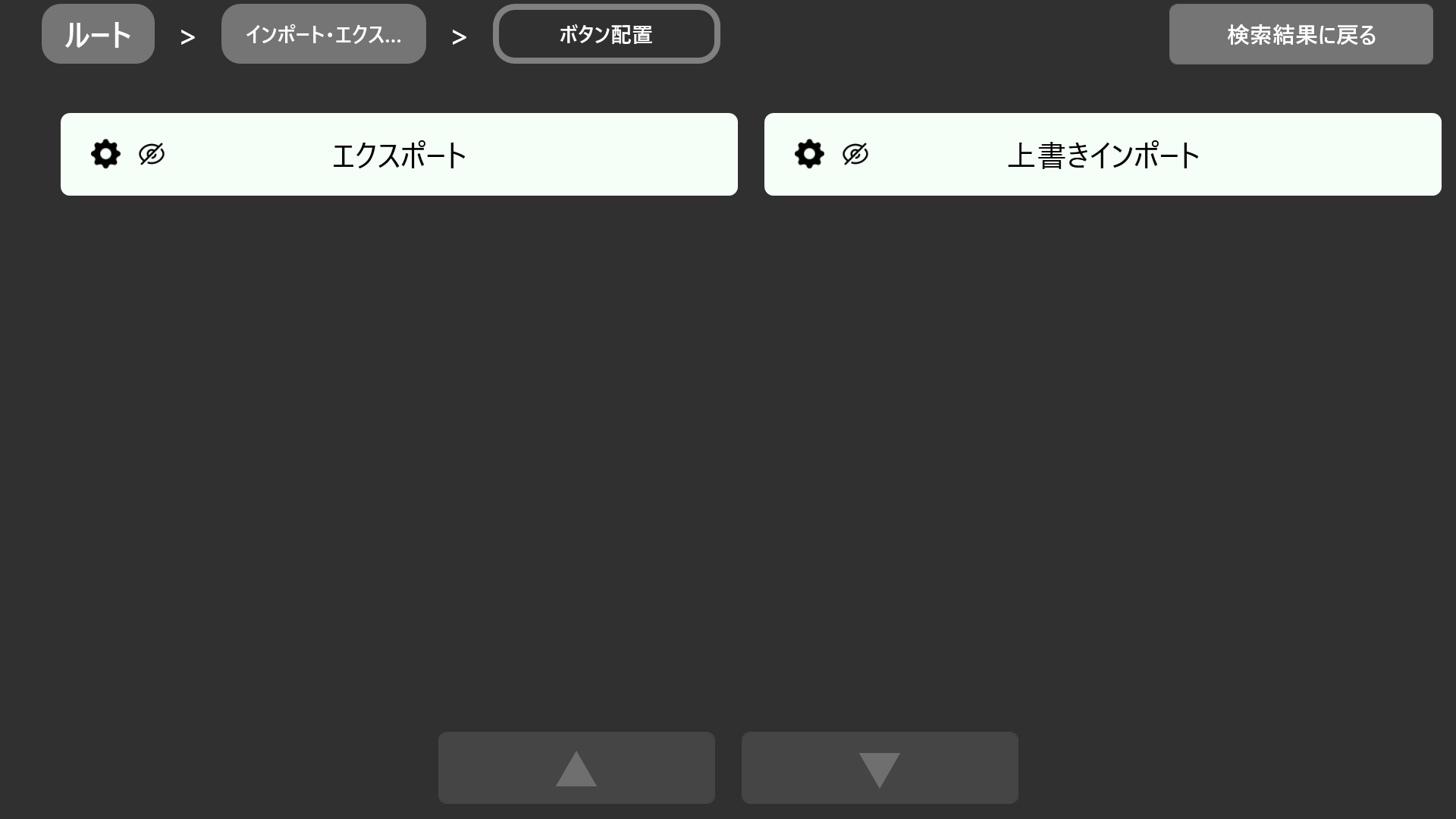
ボタン配置
場所:設定 > インポート・エクスポート > ボタン配置
ホーム画面とWindows操作メニューのボタン配置を保存・取り込みします。
エクスポート
場所:設定 > インポート・エクスポート > ボタン配置 > エクスポート
ホームとWindows操作メニューの配置をひとつのファイルに書き出します。
上書きインポート
場所:設定 > インポート・エクスポート > ボタン配置 > 上書きインポート
ファイルの配置で現在のホームとWindows操作メニューを置き換えます。
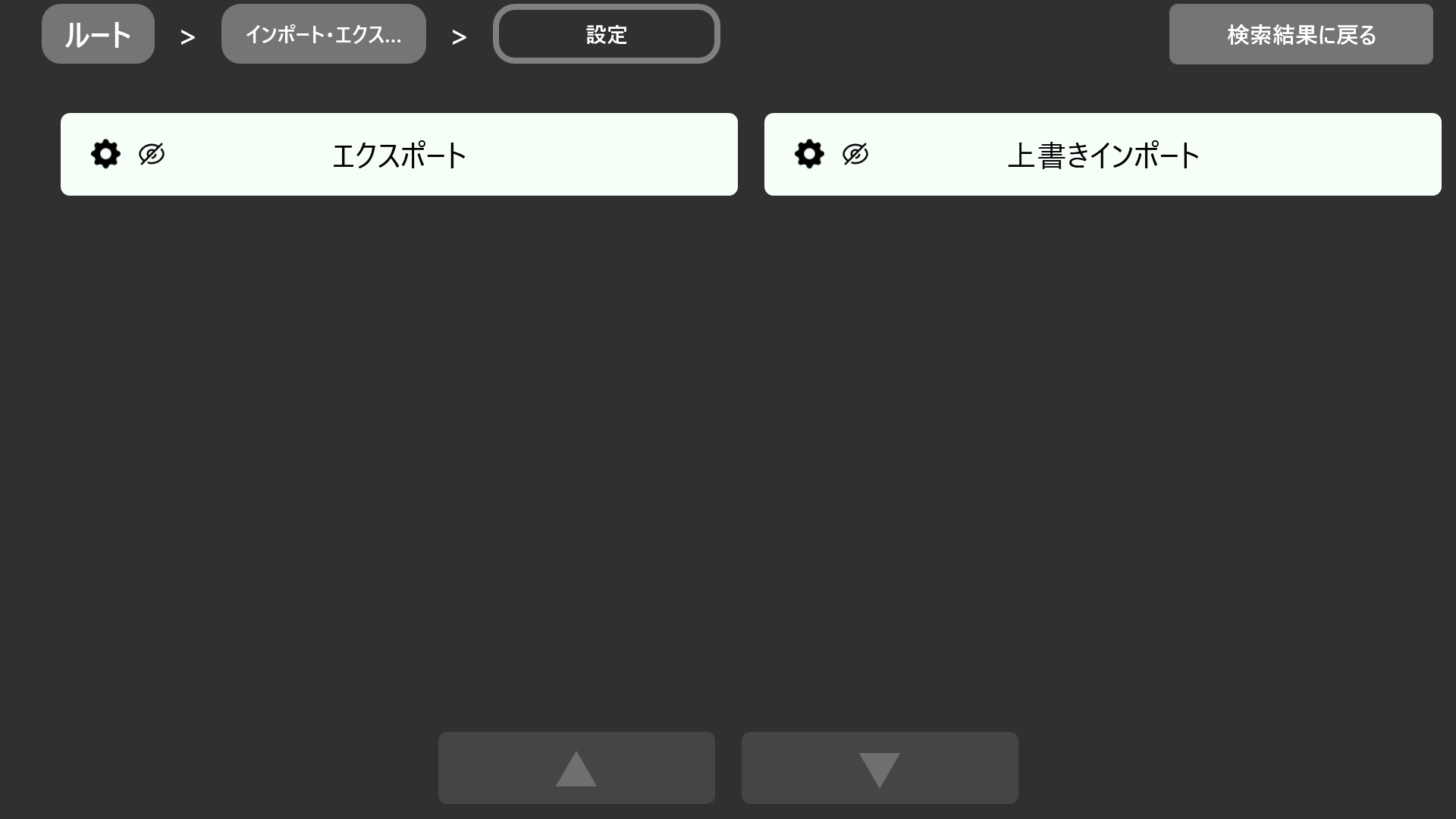
設定
場所:設定 > インポート・エクスポート > 設定
端末固有の情報を除いた設定を保存・取り込みします。
エクスポート
場所:設定 > インポート・エクスポート > 設定 > エクスポート
設定をファイルに保存します。パスワードや自動起動などは含みません。
上書きインポート
場所:設定 > インポート・エクスポート > 設定 > 上書きインポート
ファイルの設定で置き換えます。対象外の端末固有項目は現在のままです。
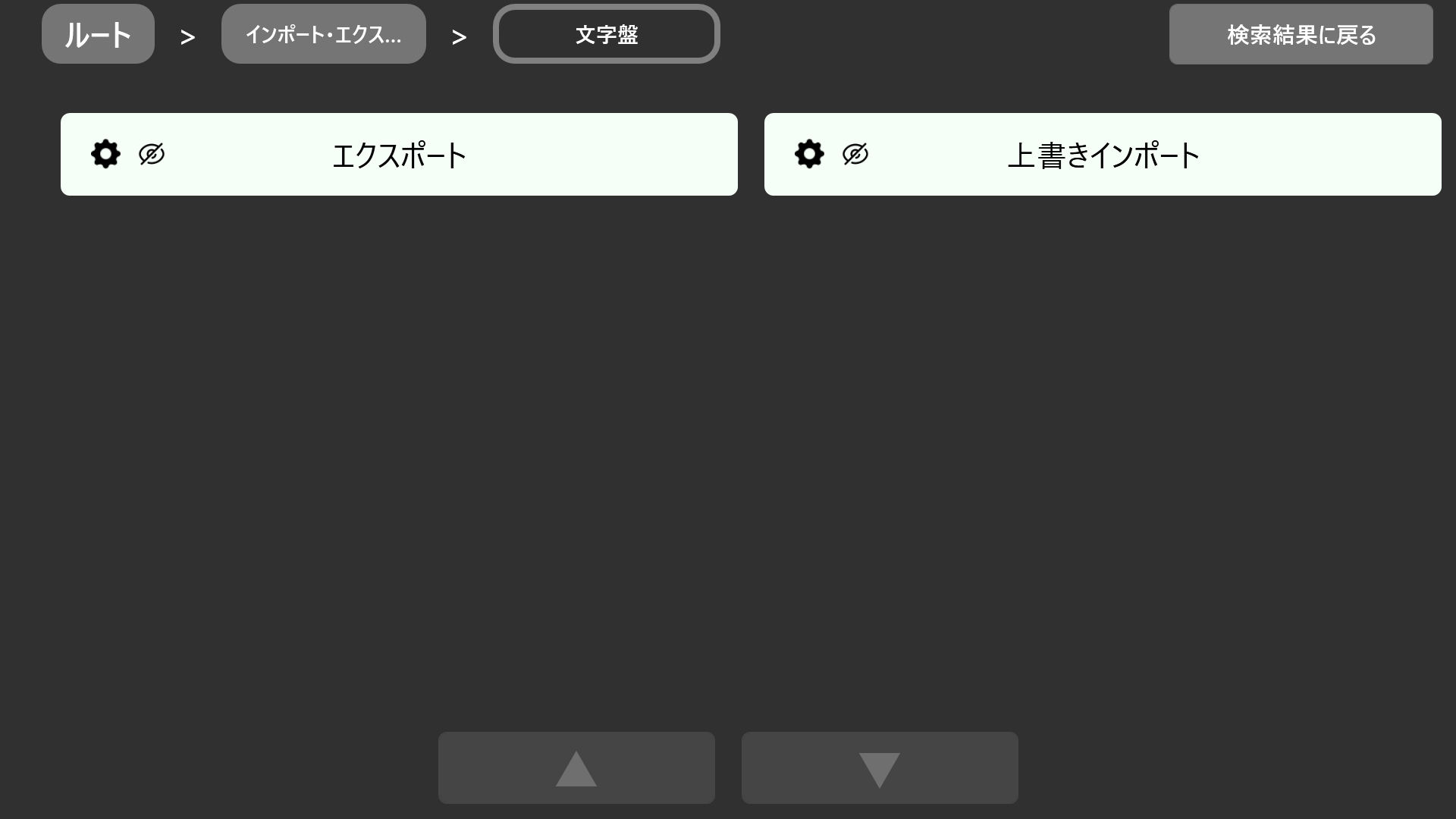
文字盤
場所:設定 > インポート・エクスポート > 文字盤
文字盤の配置や内容を保存・取り込みします。
エクスポート
場所:設定 > インポート・エクスポート > 文字盤 > エクスポート
会話・LINE・Windows操作・会話(大)の文字盤をまとめて書き出します。
上書きインポート
場所:設定 > インポート・エクスポート > 文字盤 > 上書きインポート
ファイルにある種類の文字盤を置き換えます。編集画面から書き出した1種類のファイルも使えます。
まとめてインポート
場所:設定 > インポート・エクスポート > まとめてインポート
まとめて保存したファイル内の対象を取り込みます。
まとめてエクスポート
場所:設定 > インポート・エクスポート > まとめてエクスポート
選んだ対象をひとつのファイルにまとめて保存します。