
小さなボタンを拡大して選ぶ:拡大鏡の設定
この記事の内容
拡大鏡は、選びたい部分を大きく表示する機能です。文字盤・Windows操作・その他の画面でそれぞれON/OFFを選べます。
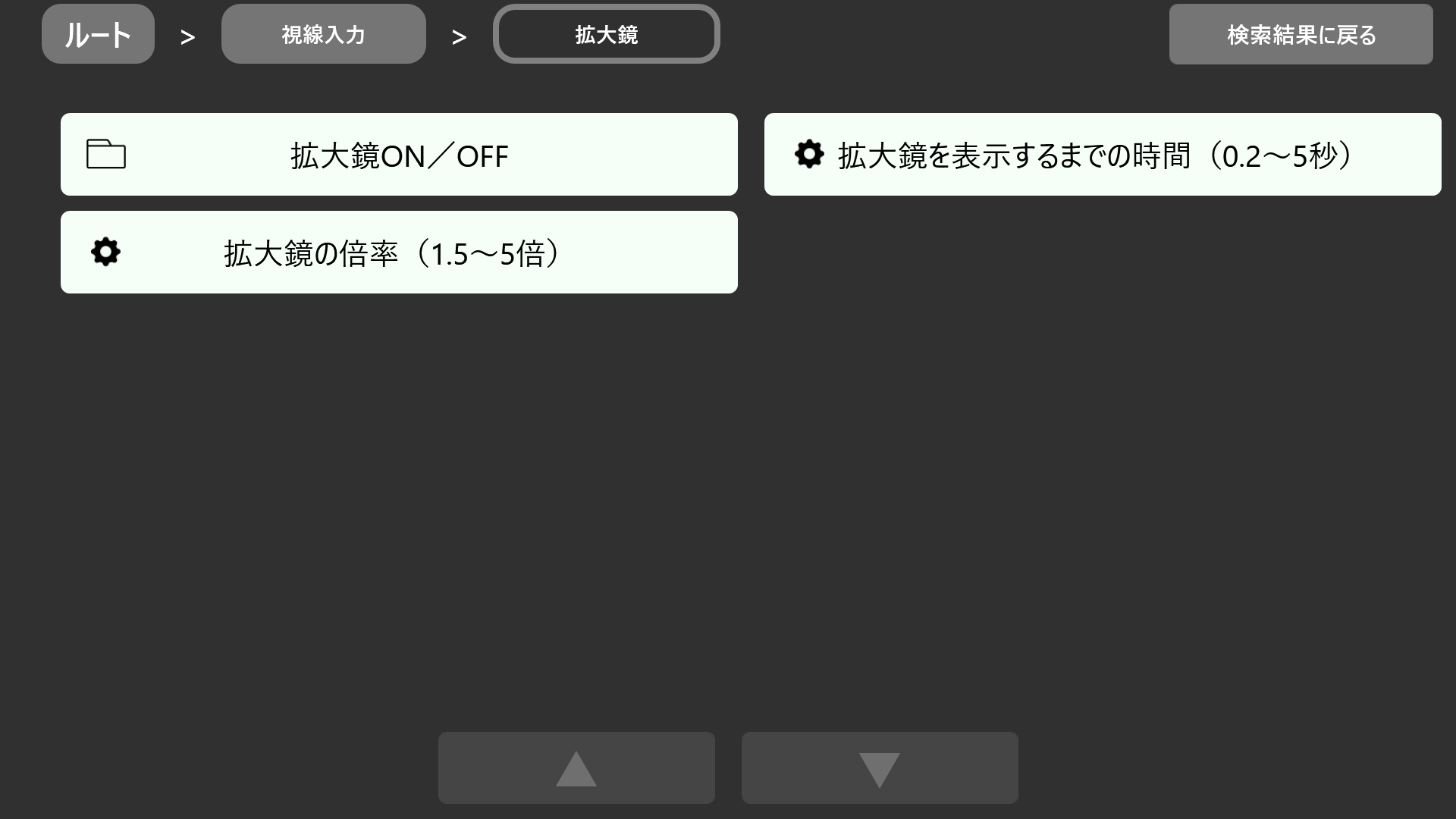
設定する
- 「設定」→「視線入力」→「拡大鏡」を開きます。
- 「拡大鏡ON/OFF」から、使う画面の拡大鏡をONにします。
- 「拡大鏡を表示するまでの時間」で表示までの待ち時間を調整します。
- 「拡大鏡の倍率(1.5~5倍)」で拡大の程度を調整します。
画面全体のサイズとの違い
「拡大鏡の倍率(1.5~5倍)」と「画面の倍率」は別です。画面全体の追従表示の大きさを変えたい場合は、画面固定モードを参照してください。
画面固定モードとの関係
画面固定OFFの画面では、部分的な拡大鏡を開きません。
スイッチで使う場合
「設定」→「スイッチ入力」→「Windows操作」の拡大鏡を使います。倍率は視線側と共通です。Windows操作の設定を参照してください。
関連画面
設定画面での場所
拡大鏡
場所:設定 > 視線入力 > 拡大鏡
拡大する画面、表示までの時間、倍率を調整します。
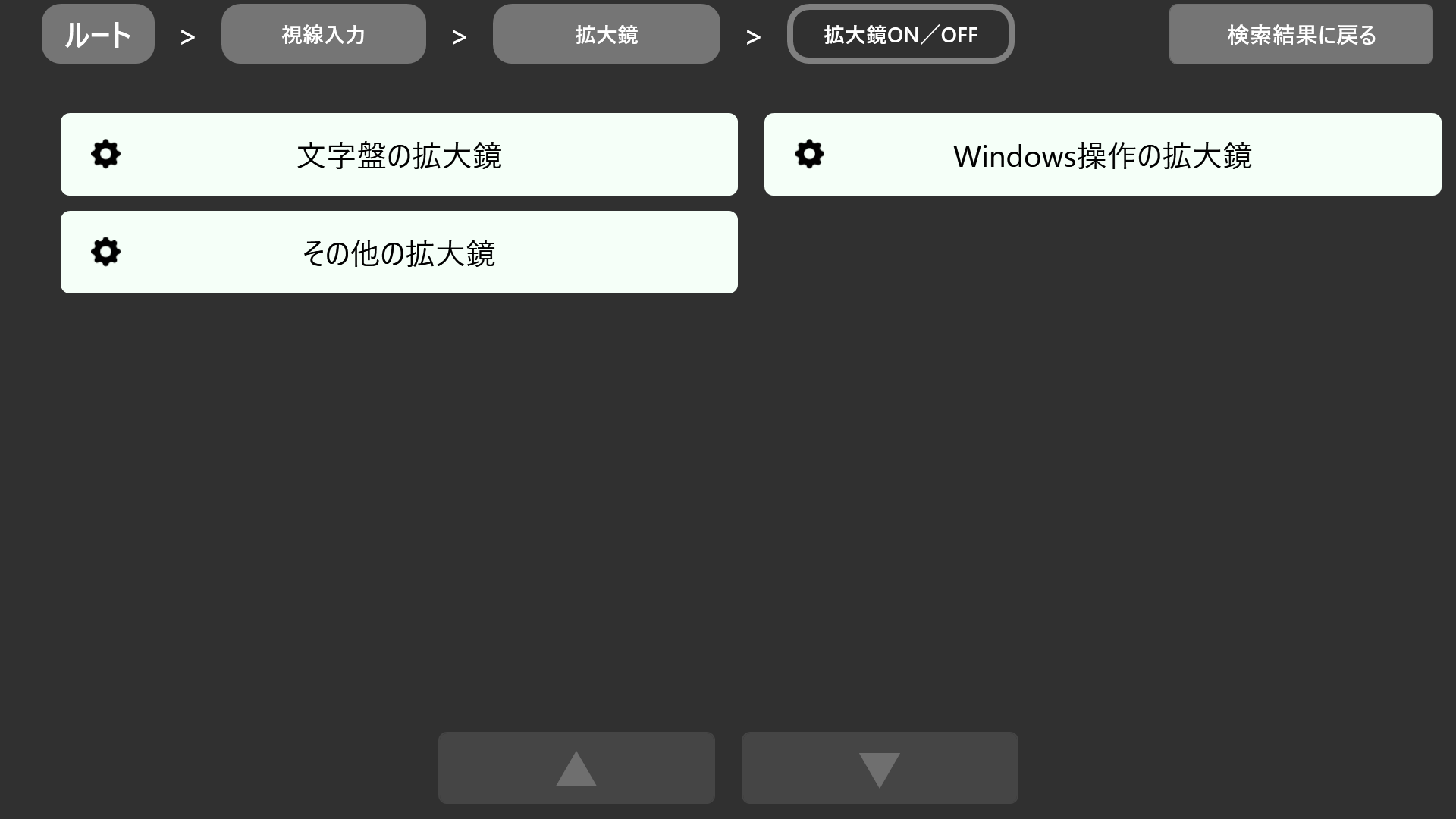
拡大鏡ON/OFF
場所:設定 > 視線入力 > 拡大鏡 > 拡大鏡ON/OFF
文字盤・Windows操作・その他の画面を別々にON/OFFにします。
文字盤の拡大鏡
場所:設定 > 視線入力 > 拡大鏡 > 拡大鏡ON/OFF > 文字盤の拡大鏡
会話などの文字盤で使う拡大鏡を切り替えます。
Windows操作の拡大鏡
場所:設定 > 視線入力 > 拡大鏡 > 拡大鏡ON/OFF > Windows操作の拡大鏡
Windows操作で使う拡大鏡を切り替えます。
その他の拡大鏡
場所:設定 > 視線入力 > 拡大鏡 > 拡大鏡ON/OFF > その他の拡大鏡
文字盤とWindows操作以外の拡大鏡を切り替えます。
拡大鏡を表示するまでの時間(0.2~5秒)
場所:設定 > 視線入力 > 拡大鏡 > 拡大鏡を表示するまでの時間(0.2~5秒)
拡大鏡が表示されるまでの待ち時間です。
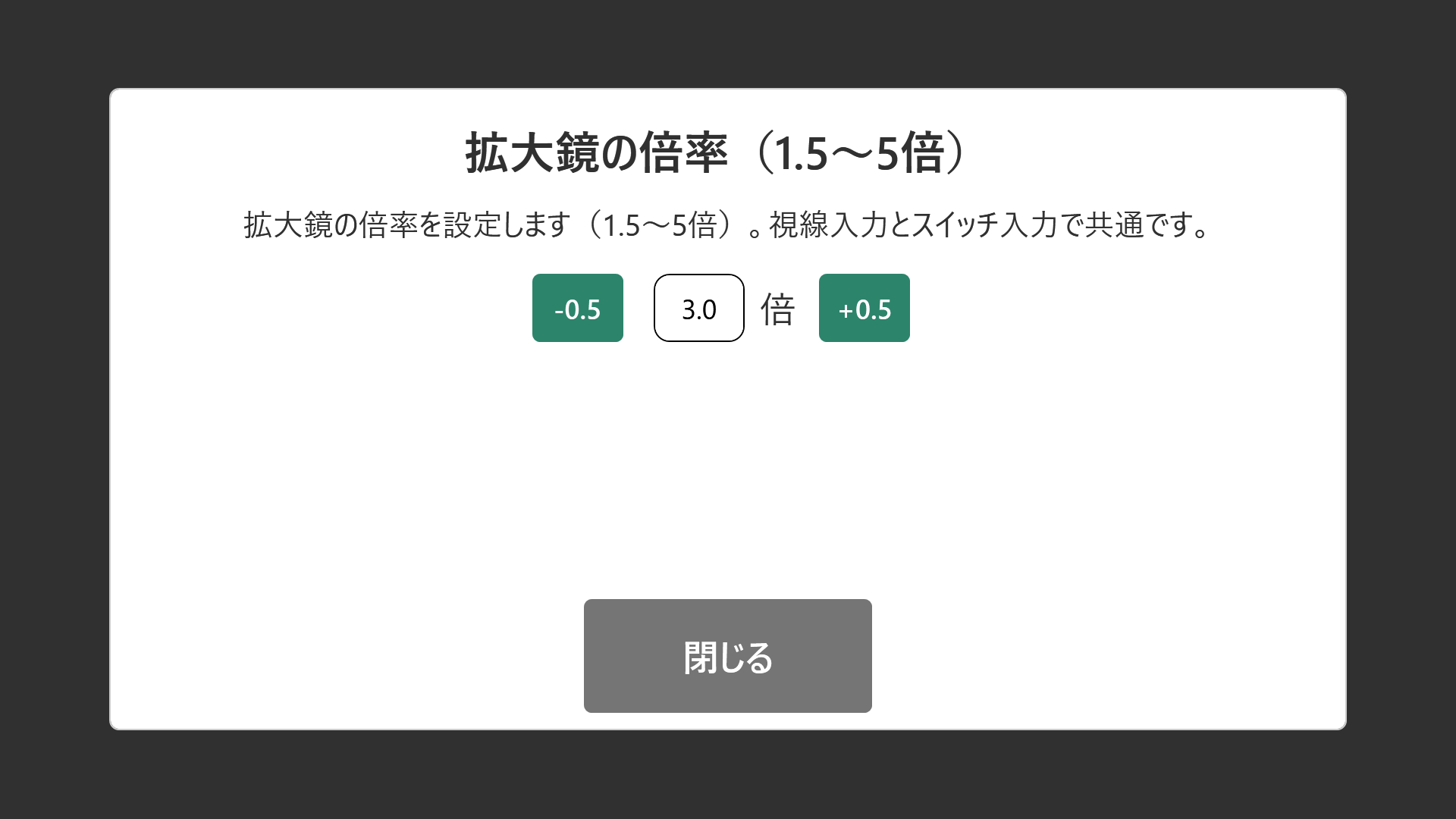
拡大鏡の倍率(1.5~5倍)
場所:設定 > 視線入力 > 拡大鏡 > 拡大鏡の倍率(1.5~5倍)
部分的に拡大する倍率です。「画面の倍率」とは別で、スイッチ側と共通です。