
視線カーソルが動かない・見つめても選べない
この記事の内容
視線で選べないときは、接続、入力方式、一時停止の状態、位置合わせの順で確認します。
接続と入力方式
- アイトラッカーの接続を確認します。「視線入力装置が外れました」と表示されたら、ケーブルをつなぎ直してください。自動で鳴る呼び出し音は最大10秒で止まります。
- 「設定」→「入力方式切り替え」で「視線入力」または「視線・スイッチ併用入力」を選びます。
- 視線 ON/OFF がOFFになっていないか、休憩中でないかを確認します。
- 介助者モードが有効になっていないか確認します。
カーソルは動くが選べない
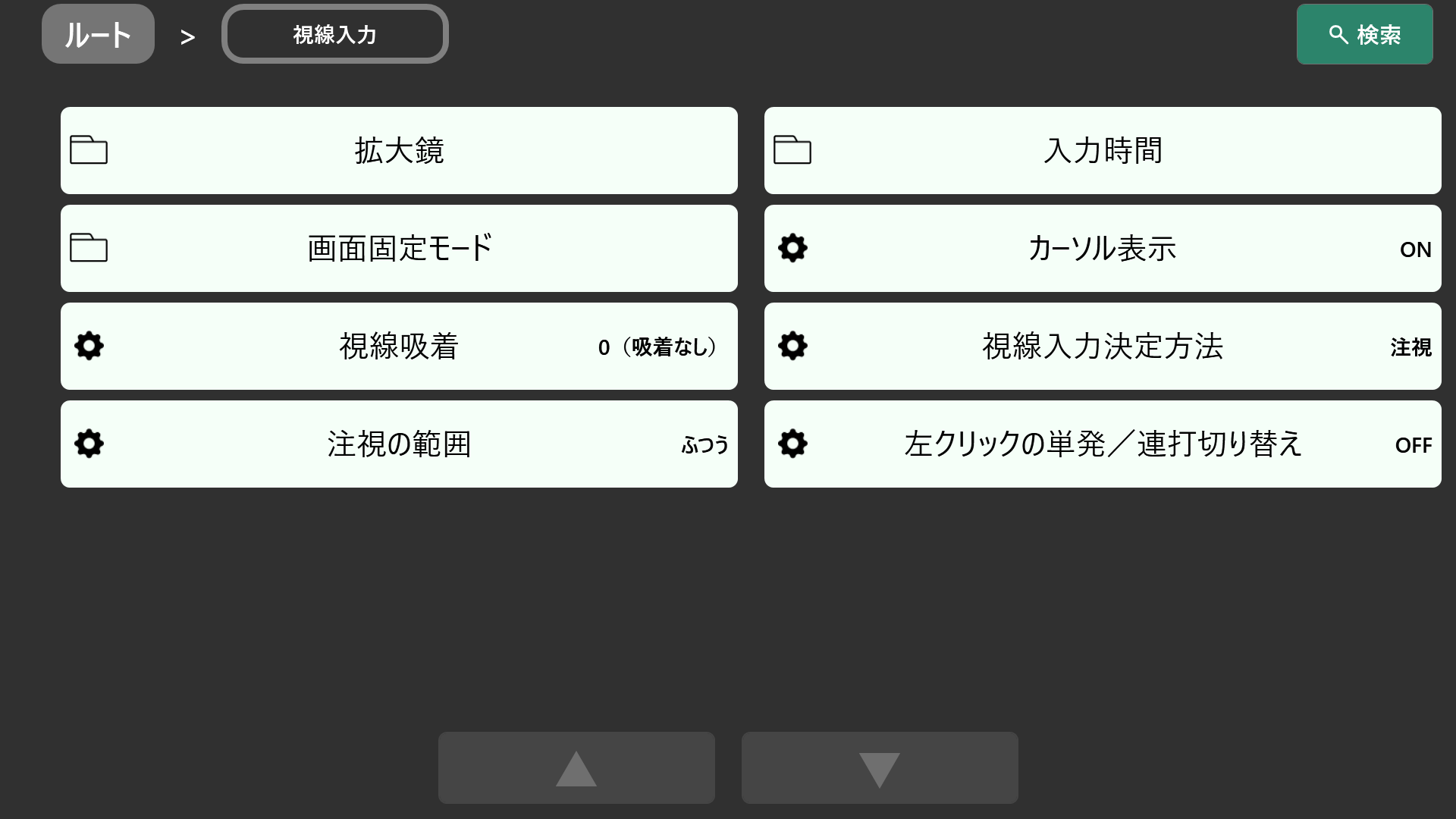
- 選択までの時間が長く設定されていないか、入力時間を確認します。
- 注視と目を閉じる方式のどちらで決定する設定か、決定方法を確認します。
- 目に斜線のあるボタンなど、マウスでの操作が必要な項目でないか確認します。
場所がずれる
姿勢や画面の位置が変わっている場合は位置を整えてからキャリブレーションを行います。視線吸着や注視の範囲は、位置合わせとは別の設定です。
設定画面での場所
視線入力
場所:設定 > 視線入力
視線で選ぶ時間、拡大、固定、カーソル、決定方法を調整します。