
視線の決定方法・カーソル表示・左クリックを設定する
この記事の内容
視線入力の選択方法、カーソルの表示、Windows操作での左クリックの切り替えは、それぞれ別の項目です。
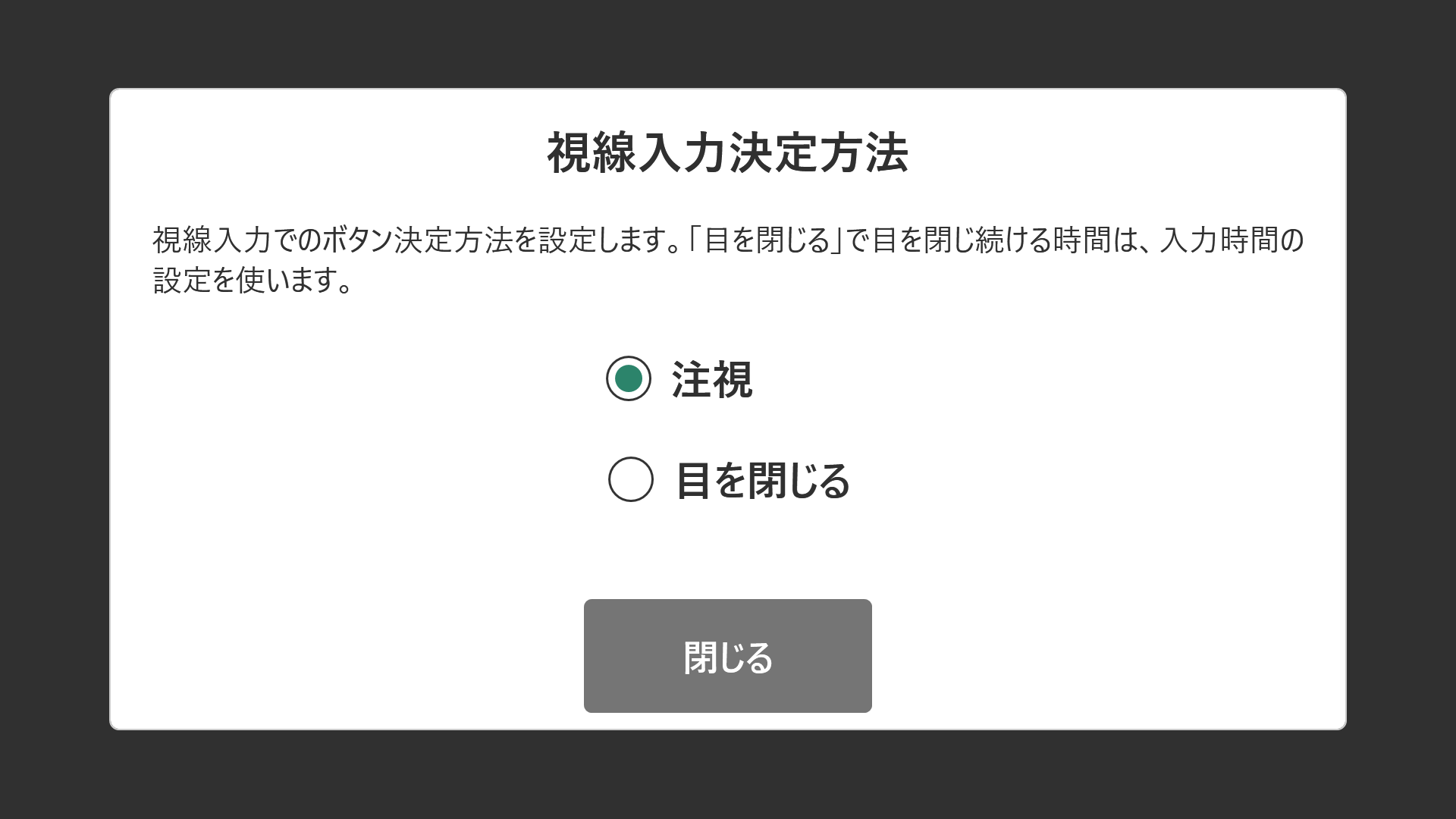
決定方法を選ぶ
「設定」→「視線入力」→「視線入力決定方法」を開きます。「注視」または「目を閉じる」を選びます。「注視」は対象を見つめ続けて決定し、「目を閉じる」は対象を見てから目を閉じて決定します。この画面は方法を選ぶ画面です。注視で選ぶまでの時間と、「目を閉じる」で目を閉じ続ける時間は、別の入力時間で調整します。
カーソルを表示する
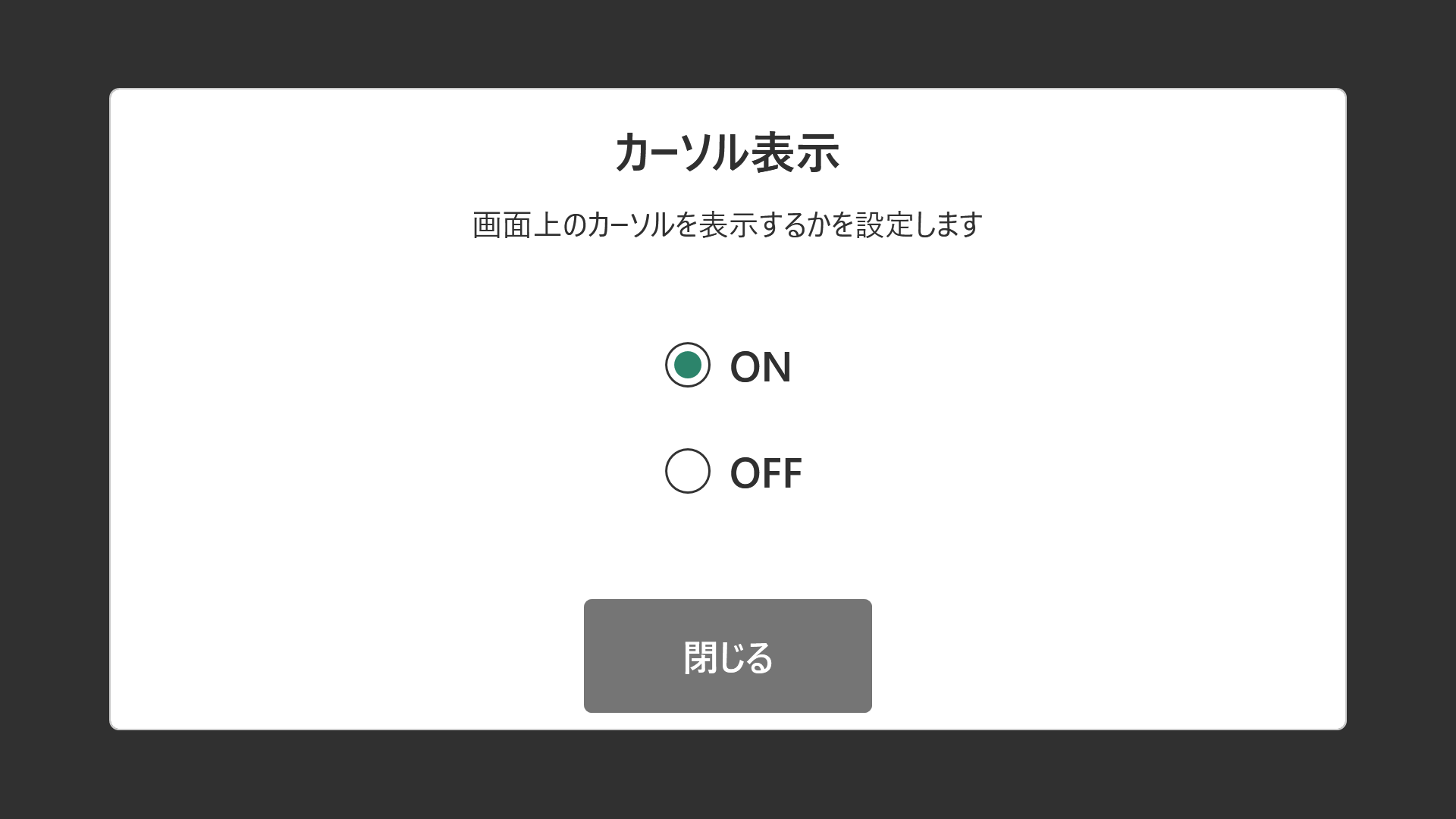
「設定」→「視線入力」→「カーソル表示」でON/OFFを選びます。OFFはカーソルを非表示にする設定で、視線入力は停止しません。
左クリックの単発/連打切り替え
「設定」→「視線入力」→「左クリックの単発/連打切り替え」で設定します。
- OFFでは、左クリックは連打の選択を使います。
- ONにすると、左クリックを単発でも選べるようになります。
ONの場合は、パネルの「左クリック」を選ぶたびに「単発 → 連打 → 選択解除」と切り替わります。単発は1回のクリックで選択が解除され、連打はクリック後も選択が残ります。この切り替えは視線操作の設定です。スイッチ操作の左クリックは連打になります。
Windows操作のクリックも参照できます。
関連画面
設定画面での場所
カーソル表示
場所:設定 > 視線入力 > カーソル表示
見ている位置を示すカーソルの表示を切り替えます。非表示にしても視線入力は止まりません。
視線入力決定方法
場所:設定 > 視線入力 > 視線入力決定方法
注視と目を閉じる方法から、視線入力での確定方法を選びます。注視の入力時間は別の項目で調整します。
左クリックの単発/連打切り替え
場所:設定 > 視線入力 > 左クリックの単発/連打切り替え
ONにするとWindows操作の左クリックを単発でも選べます。OFFでは連打を使います。