
視線吸着と注視の範囲を調整する
この記事の内容
近くのボタンを狙いやすくしたいときは視線吸着を、見つめている判定の範囲を調整したいときは「注視の範囲」を使います。
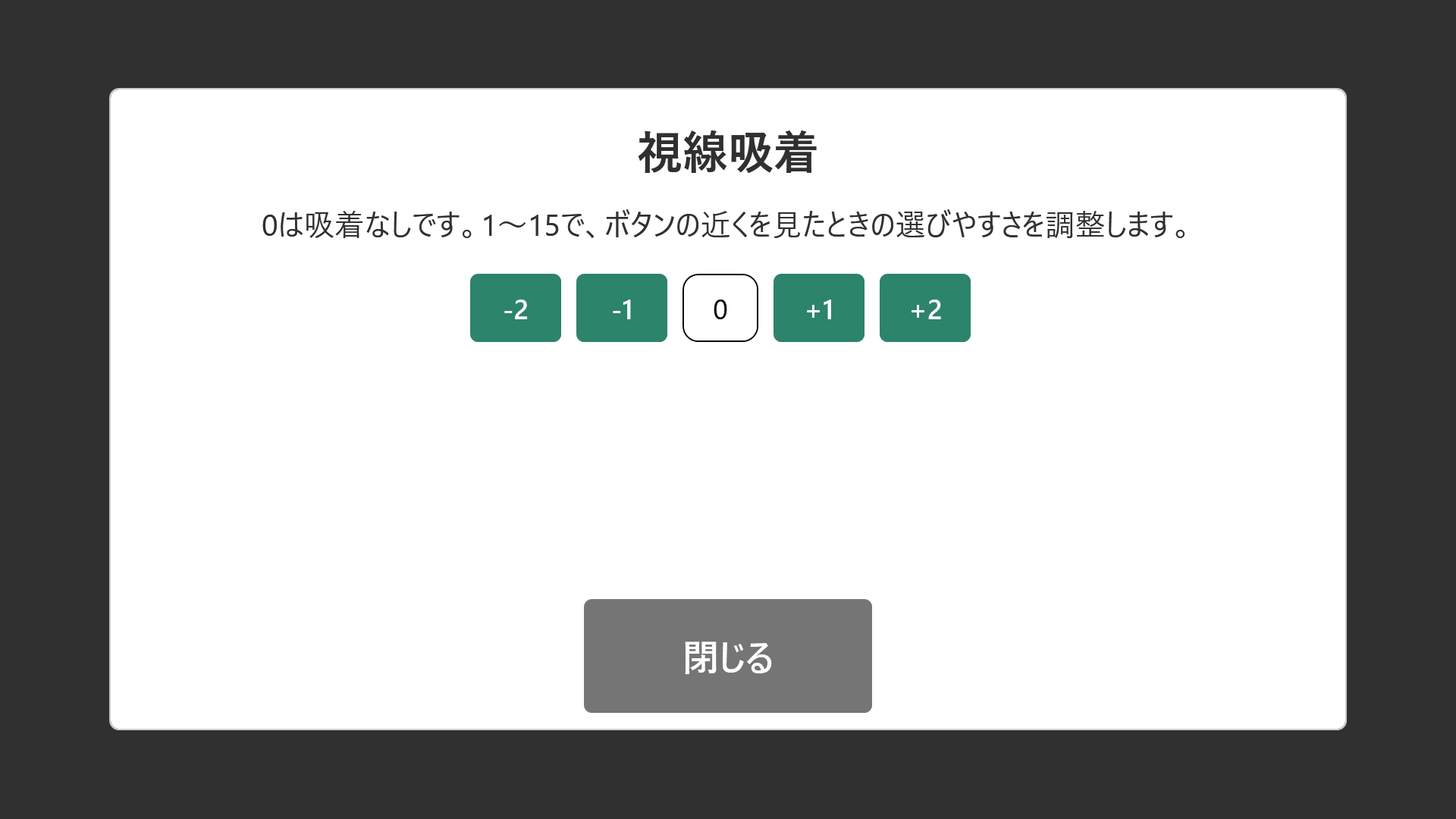
視線吸着
「設定」→「視線入力」→「視線吸着」を開きます。 文字盤や設定画面に加え、Windows操作パネルのボタンも対象です。
「+1」「+2」「-1」「-2」で強さを0~15に調整します。初期値は0(吸着なし)です。1以上にすると、視線がボタンの周辺にあっても選びやすくなります。隣のボタンに移りにくいときは値を下げます。
「画面・ボタンの演出」が「演出あり」のとき、視線の枠が付いたボタンは少し大きく表示されます。画面・ボタンの演出で切り替えられます。
注視の範囲
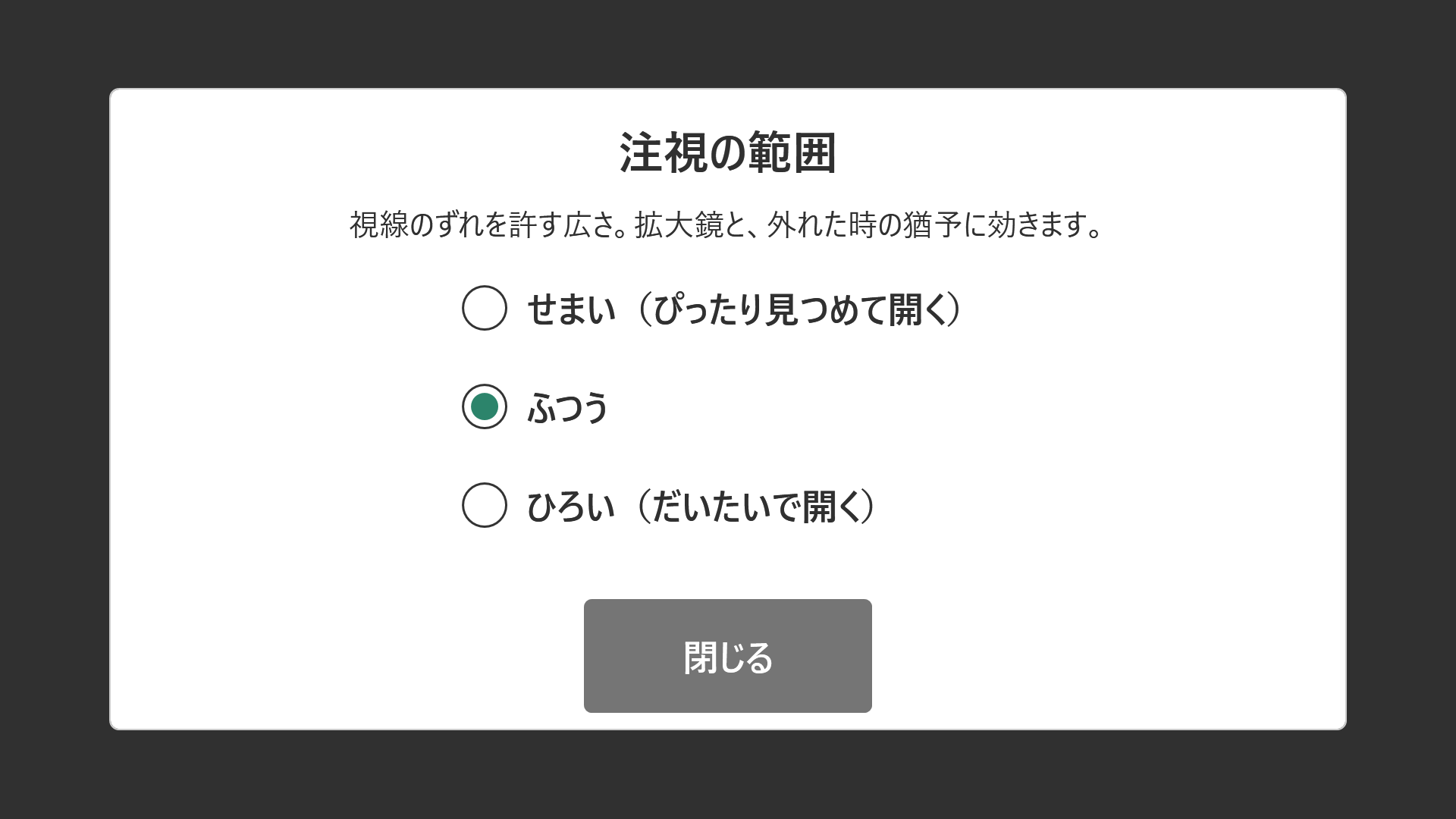
「設定」→「視線入力」→「注視の範囲」を開きます。「せまい」「ふつう」「ひろい」から選びます。
画面固定OFF時の停止範囲との違い
「画面固定モード」内の「画面固定OFF時の停止範囲」は、別の設定です。こちらは固定OFF時の画面の動きに関係する項目です。画面固定の設定と取り違えないでください。
キャリブレーションとの違い
キャリブレーションは、見ている位置と認識する位置を合わせます。視線吸着は、その位置に近いボタンを選びやすくする機能です。
設定画面での場所
視線吸着
場所:設定 > 視線入力 > 視線吸着
吸着の強さを0(吸着なし)から15まで調整できます。
注視の範囲
場所:設定 > 視線入力 > 注視の範囲
視線が少しずれても同じ場所を見ているとみなす広さを選びます。拡大鏡の開きやすさ、ボタンから視線が外れても選択を続ける時間、Windows操作のクリックの判定に効きます。画面固定OFF時の停止範囲とは別です。