
読み上げの声・音声モデル・速度を変える
この記事の内容
会話の声を変えるときは「読み上げ」を使います。利用できる音声は、パソコンに導入されている音声ソフトウェアによって異なります。
設定を開く
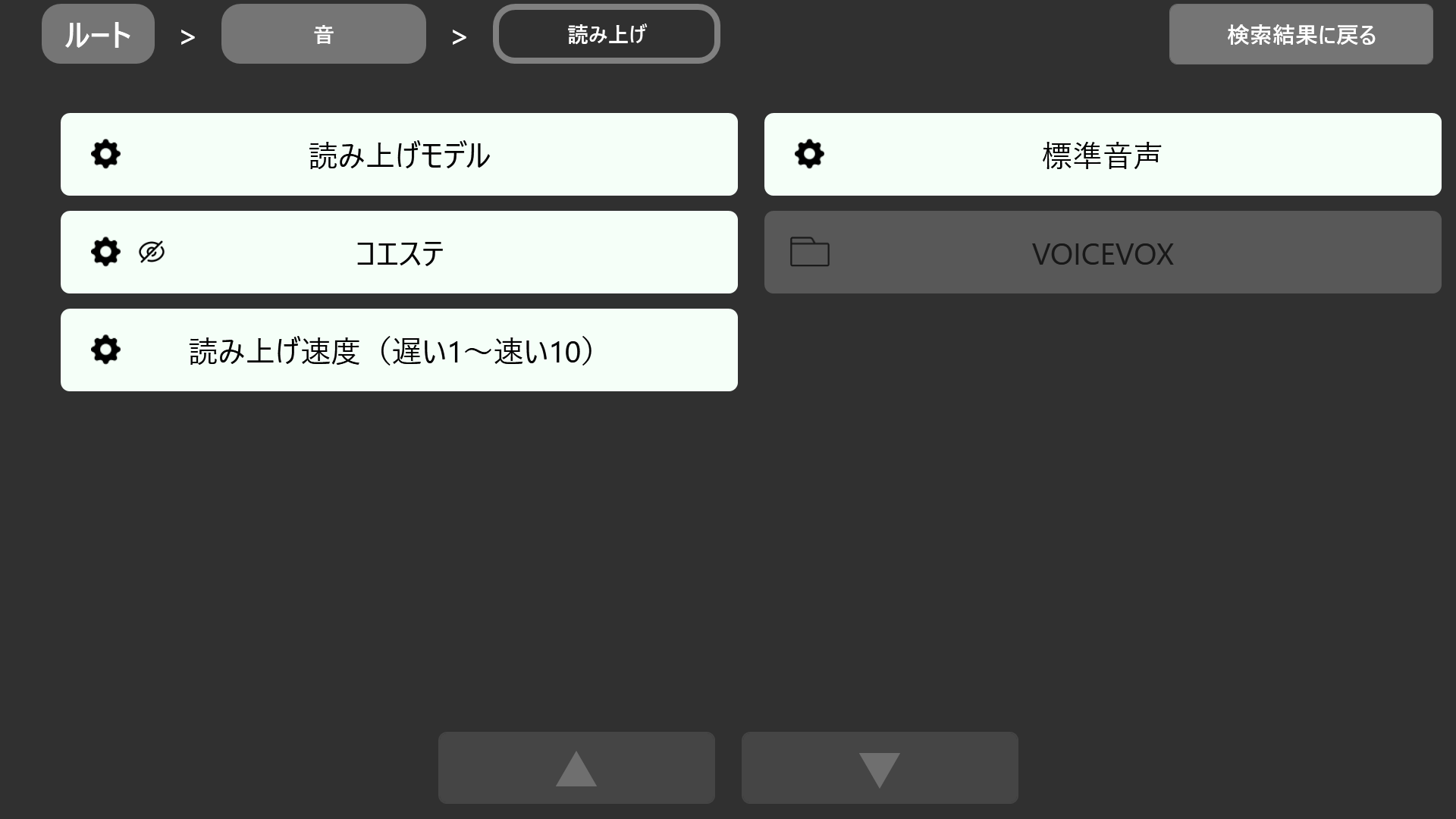
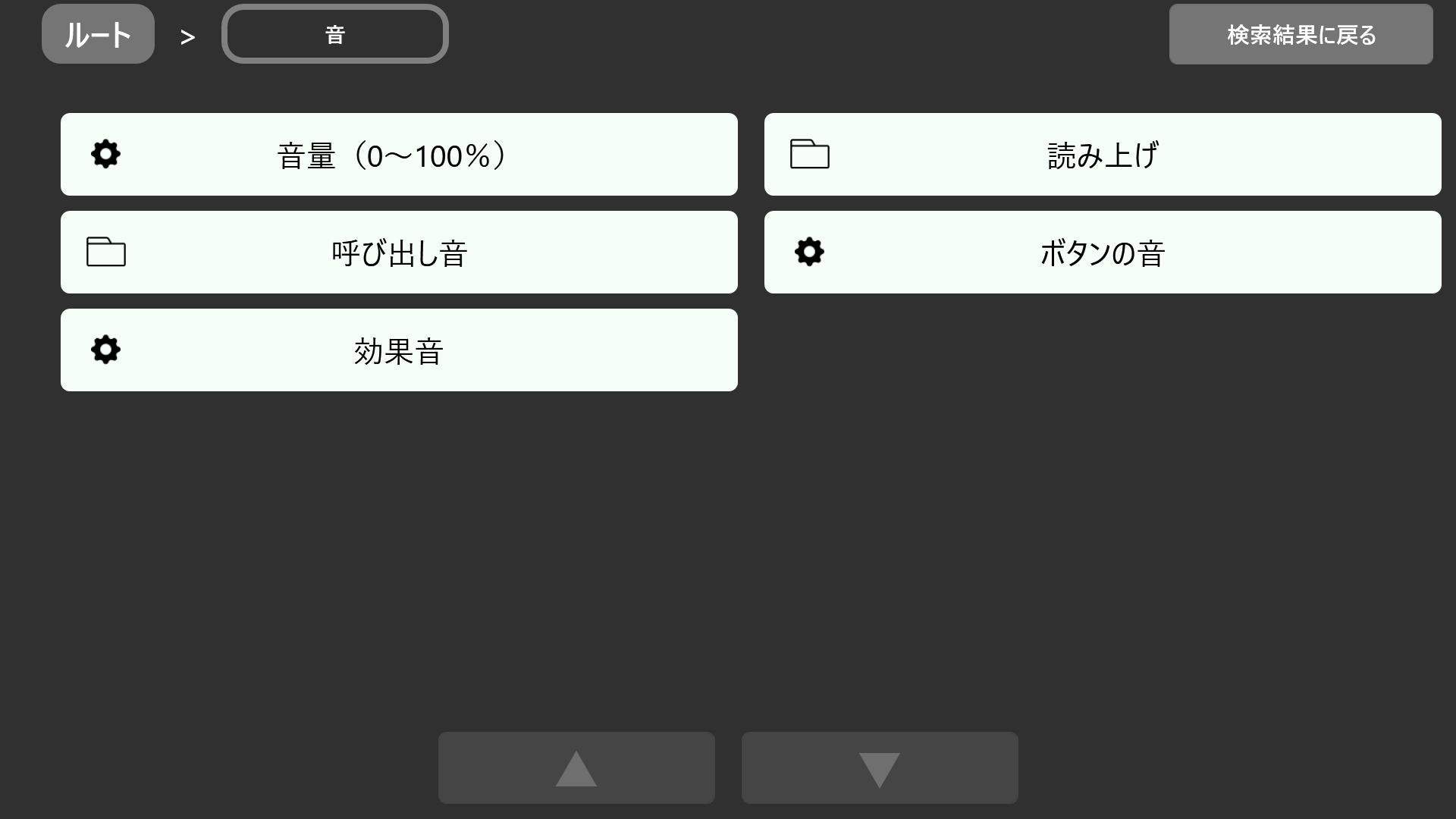
「設定」→「音」→「読み上げ」を開きます。
モデルと声を選ぶ
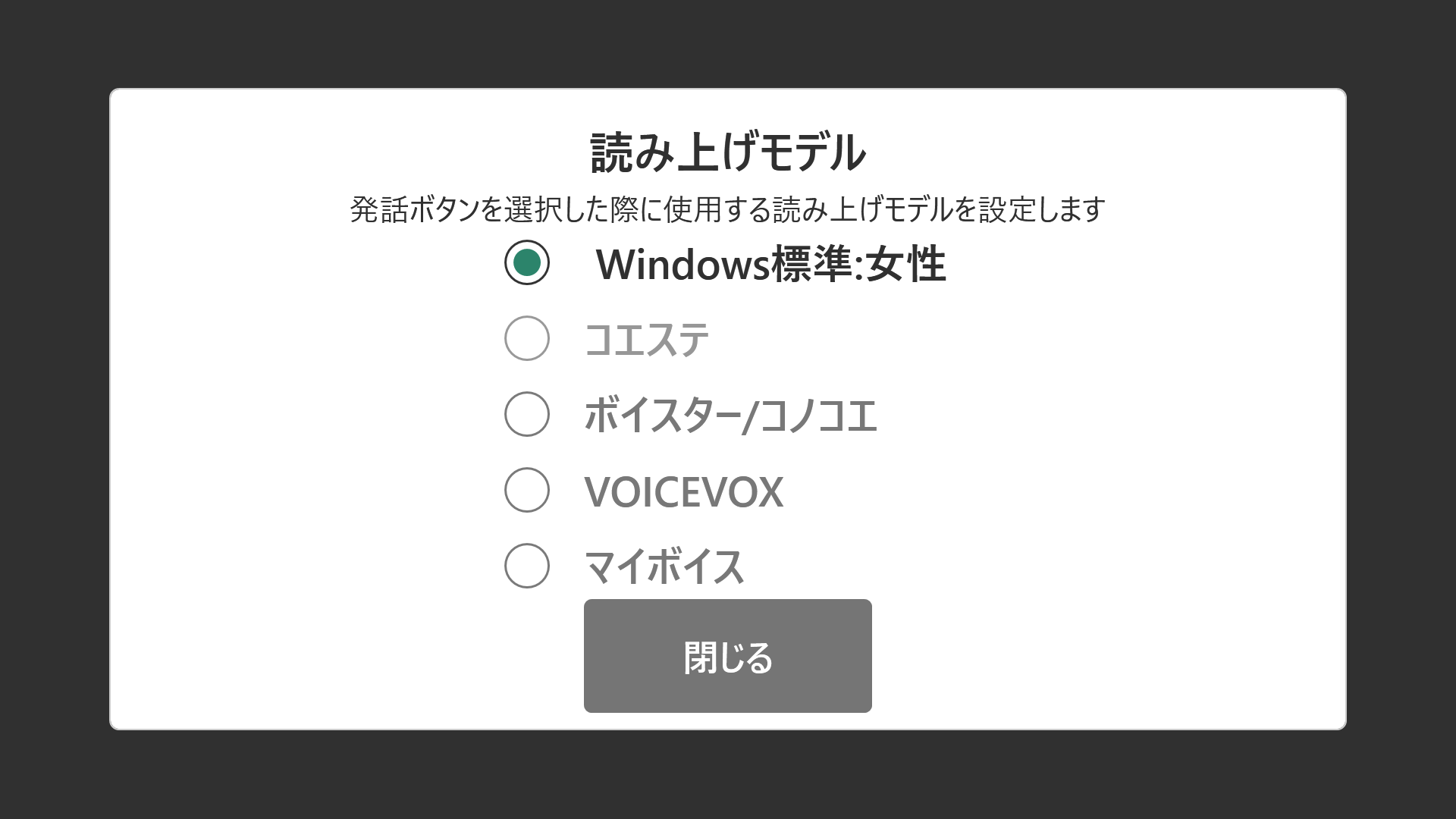
- 「読み上げモデル」で「Windows標準」「コエステ」「ボイスター/コノコエ」「VOICEVOX」「マイボイス」から使うモデルを選びます。導入状態によって、選べない項目があります。
- 選んだモデルに対応する設定を開きます。
- 「標準音声」で男性・女性を選ぶと、以後の読み上げにはWindows標準を使います。「コエステ」や「VOICEVOX」で声を選ぶと、そのモデルと声に切り替わります。
選択した音声モデルに対応する音声ソフトウェアが必要です。
速度を調整する
「読み上げ速度」で遅い1~速い10の範囲を調整します。
関連画面
設定画面での場所
読み上げ
場所:設定 > 音 > 読み上げ
読み上げに使うモデル・声・速度を調整します。
読み上げモデル
場所:設定 > 音 > 読み上げ > 読み上げモデル
使う音声モデルを選びます。選択先の音声ソフトウェアが利用できる必要があります。
標準音声
場所:設定 > 音 > 読み上げ > 標準音声
Windowsの標準音声の設定を行います。
コエステ
場所:設定 > 音 > 読み上げ > コエステ
コエステを利用するための設定を確認します。
VOICEVOX
場所:設定 > 音 > 読み上げ > VOICEVOX
VOICEVOXの声などを選びます。
読み上げ速度(遅い1~速い10)
場所:設定 > 音 > 読み上げ > 読み上げ速度(遅い1~速い10)
読み上げの速度を遅い1~速い10の範囲で調整します。