
メールアカウントの受信・送信を設定する
この記事の内容
メールを使うには受信と送信の両方の設定が必要です。「メール」の設定画面はマウスで操作します。
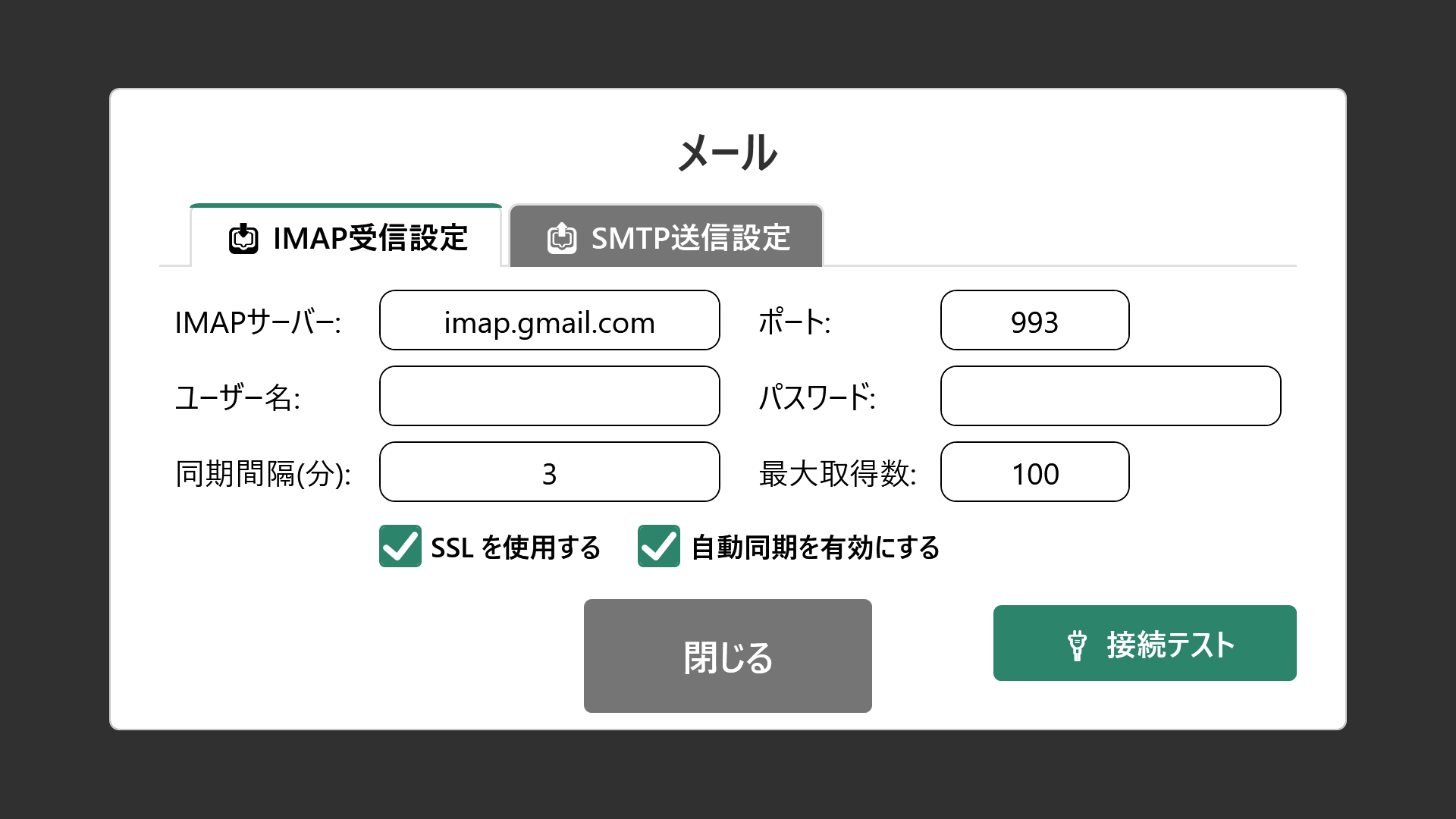
設定とテスト
- 「設定」→「メール」を開きます。
- 受信と送信の接続情報を入力します。
- 受信・送信それぞれの「接続テスト」を選びます。
- 「閉じる」で戻り、ホームの「メール」を開きます。
自動同期
「自動同期を有効にする」で定期的な同期を切り替えます。「同期間隔(分)」と「最大取得数」もこの画面で設定します。
IMAP受信設定の項目
| 項目 | 入力・確認する内容 |
|---|---|
| IMAPサーバー | 利用するメールサービスの受信サーバー名 |
| ポート | メールサービスが指定するIMAPのポート番号 |
| ユーザー名 | メールサービスが指定するログイン名 |
| パスワード | そのサービスでアプリからの受信に使う認証情報 |
| 同期間隔(分) | 自動で読み直す間隔 |
| 最大取得数 | 取得するメールの件数 |
| SSLを使用する | メールサービスが指定する暗号化設定 |
| 自動同期を有効にする | 自動での読み直しを行うか |
| 接続テスト | 受信用の接続を確認する |
SMTP送信設定の項目
「SMTP送信設定」のタブを選びます。画像は初期値の例で、利用するメールサービスに合わせて入力します。
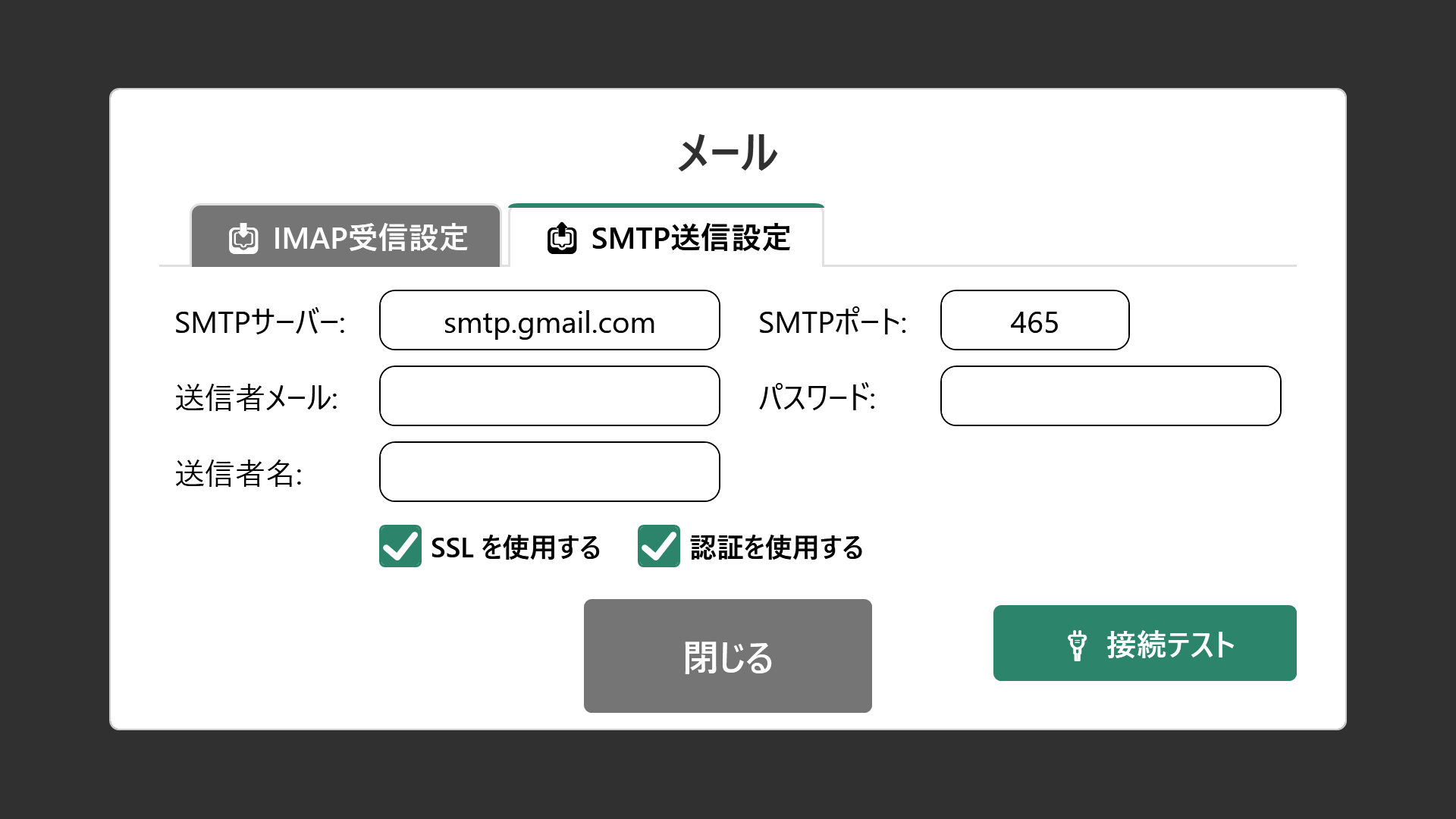
| 項目 | 入力・確認する内容 |
|---|---|
| SMTPサーバー | 利用するメールサービスの送信サーバー名 |
| SMTPポート | メールサービスが指定するSMTPのポート番号 |
| 送信者メール | 送信元として使うメールアドレス |
| パスワード | そのサービスでアプリからの送信に使う認証情報 |
| 送信者名 | 相手に表示する名前 |
| SSLを使用する | メールサービスが指定する暗号化設定 |
| 認証を使用する | メールサービスが指定する送信時の認証設定 |
| 接続テスト | 送信用の接続を確認する |
接続テストの結果が表示されます。「入力に戻る」で設定欄へ戻れます。
関連画面
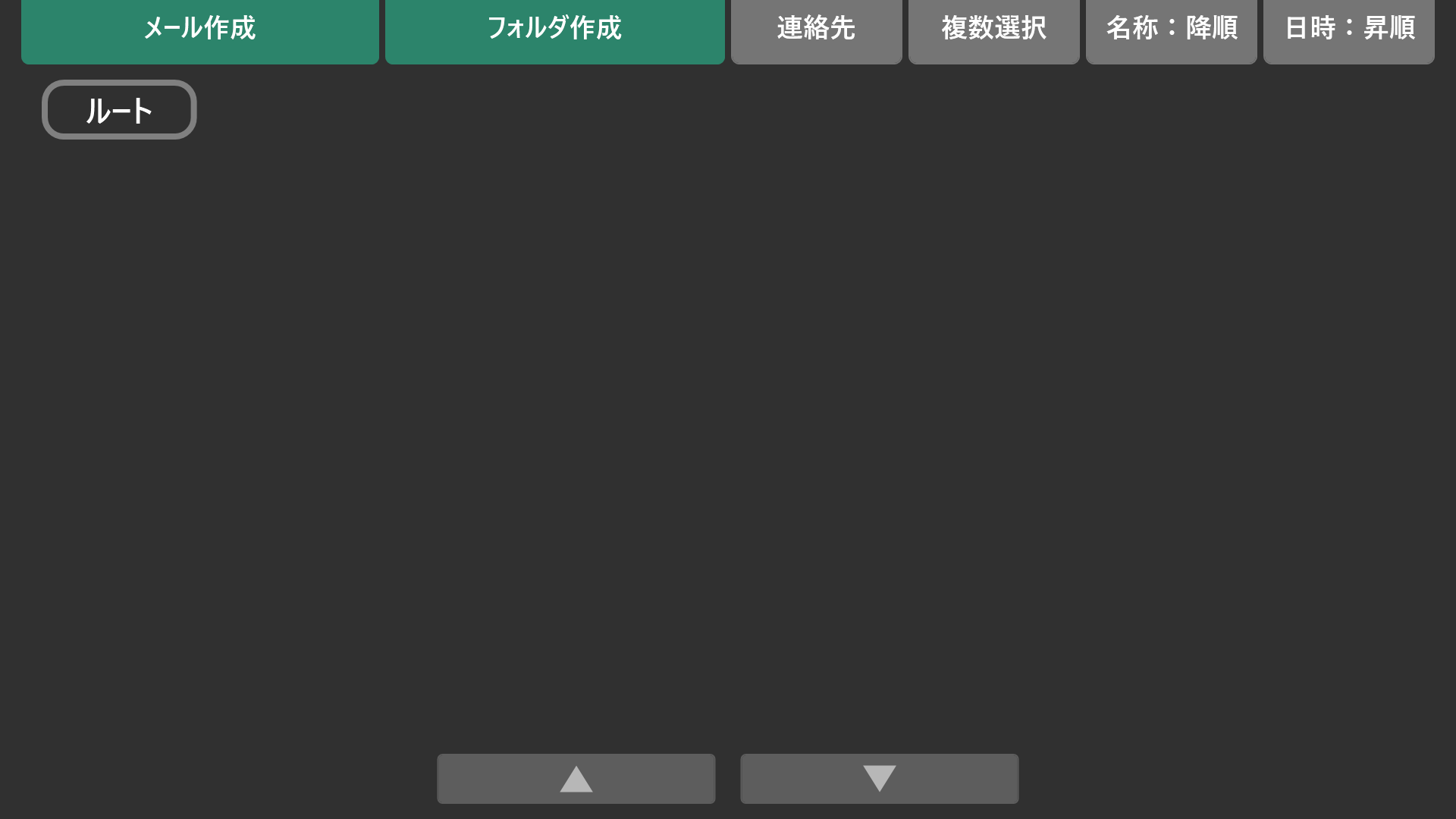
設定画面での場所
メール
場所:設定 > メール
IMAP受信とSMTP送信の接続情報、同期・通知などを設定してテストします。