
漢字変換・カナ・英数・記号・絵文字を入力する
この記事の内容
文字盤の切り替えと変換を使うと、ひらがな以外の文字や記号を入力できます。
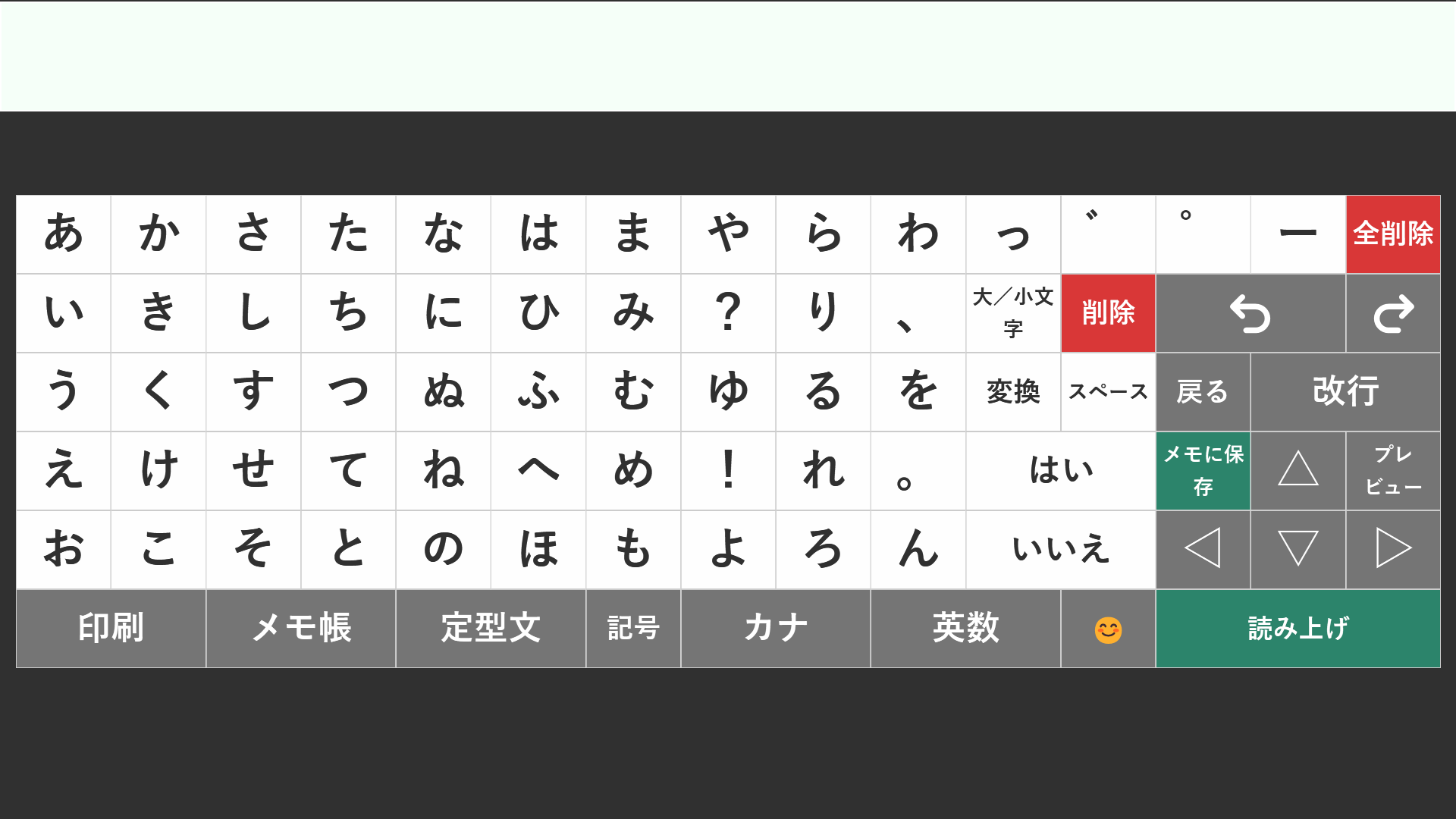
漢字に変換する
- 読みをひらがなで入力します。
- 「変換」を選ぶと、候補が表示されます。
- 入れたい候補を選んで確定します。
スイッチで文字選択後の候補を表示したい場合は、変換候補表示の設定を確認します。
選んだ候補の学習
学習がONのとき、予測・変換候補を選んで確定すると、次回の候補に反映されます。たとえば「しんや」を変換して「伸也」を確定すると、次に「しんや」を入力したときの予測にも反映されます。
候補を表示しただけ、変換キーで巡回しただけ、候補のページを移動しただけでは学習しません。その候補を確定した操作を「元に戻す」で取り消すと、その操作による学習も取り消されます。
予測・変換の学習でON/OFFや学習データの初期化を行えます。
文字の種類を変える
文字盤の「カナ」「英数」「記号」などで切り替えます。小さい文字や濁点・半濁点は、表示される専用キーを使います。元の文字盤へ戻るときも、切り替え用のキーを使います。
英文の自動補正
半角の英字と記号で文を入力すると、次の補正が自動で入ります。ひらがな・カタカナ・漢字・全角記号には影響しません。
- 文の最初の文字を大文字にします。
- 「. , ? !」の後に半角スペースを入れます。
- 「i」「dont」「im」などを「I」「don’t」「I’m」にします。
- 候補から英単語を選ぶと、後ろに半角スペースが入ります。
補正を取り消したいときは「元に戻す」を選びます。LINE・Windows操作の文字盤、メールの宛先入力では補正しません。
絵文字を入力する
笑顔のアイコンなどの絵文字キーから絵文字の一覧を開き、使いたいものを選びます。送る先のアプリやフォントによって見え方が異なることがあります。
配置を変えたい
文字盤カスタマイズでは、キーの表示名と入力する文字を別々に編集できます。