定型文を登録して、よく使う言葉を呼び出す
この記事の内容
「定型文」では、あいさつやよく使う文章を保存して呼び出せます。画面や機能の中に「辞書」という表記がある場合もあります。
定型文を使う
- ホーム、または会話文字盤の「定型文」を開きます。
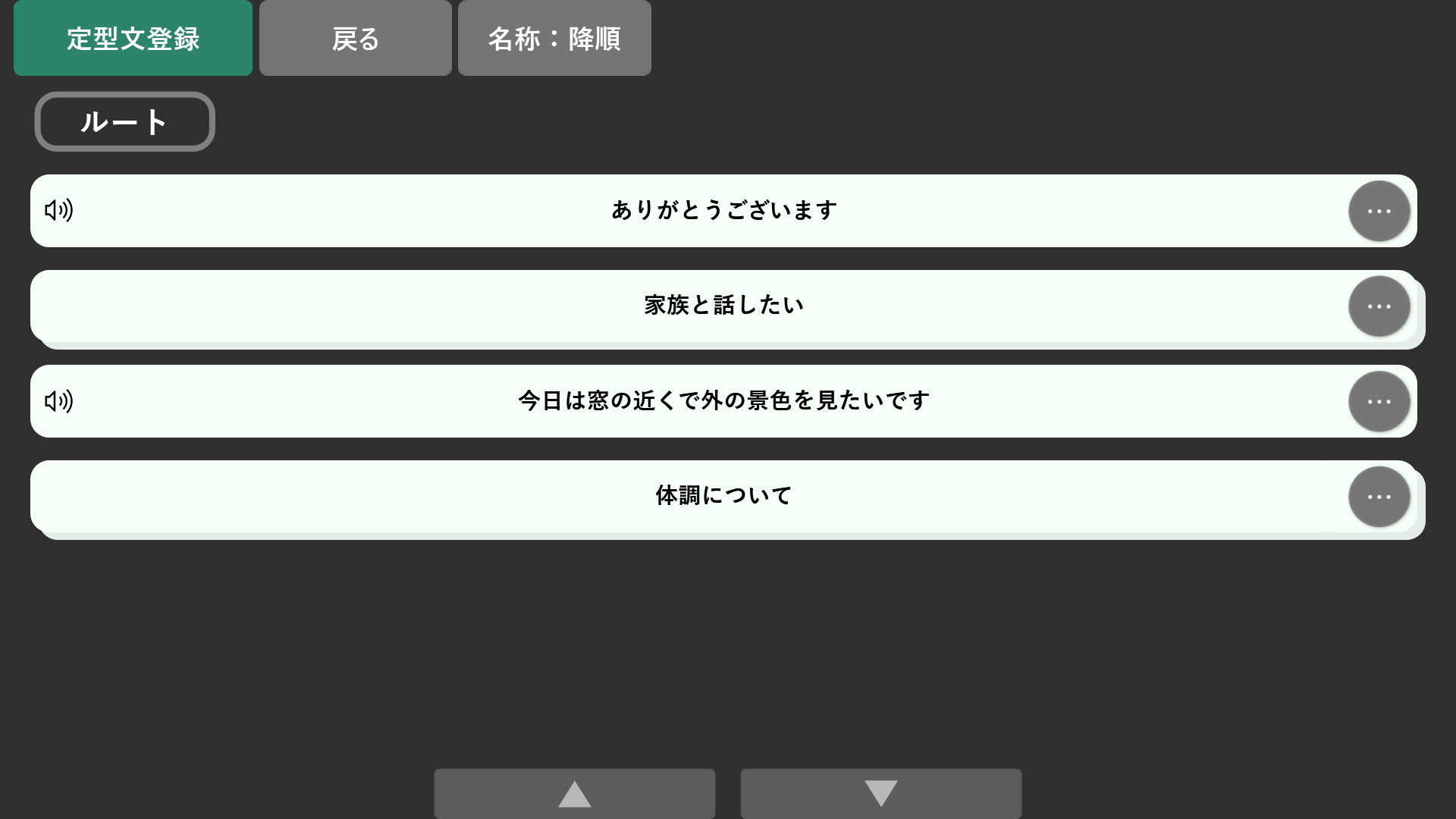
- 重なったカードを選ぶと、その下の階層が開きます。スピーカーの印があるカードを選ぶと、一覧を開いたまま、その言葉を読み上げます。下の階層では、上の階層の言葉から順に読み上げます。
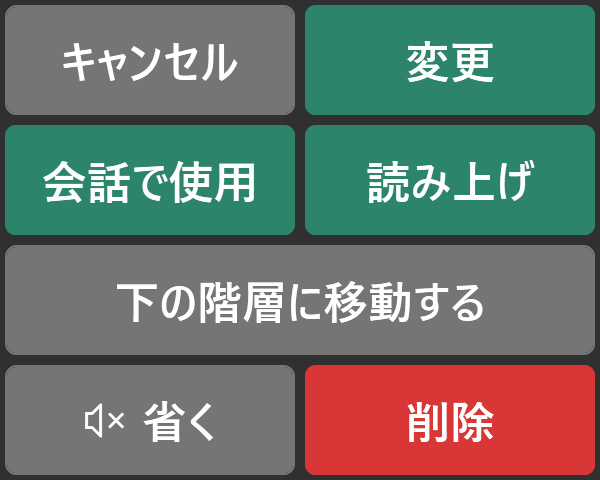
- 文字盤に入力するときは、項目の「…」を開き、「会話で使用」を選びます。「…」から「読み上げ」を選ぶこともできます。
登録・編集する
「定型文登録」を選び、文字盤で言葉を入力して「決定」を選びます。既存の定型文は、項目のメニューの「変更」「削除」で変更・削除できます。
整理する
項目のメニューの「下の階層に移動する」で、その定型文の下の階層を開きます。開いた階層の「定型文登録」で言葉を追加できます。「会話で使用」では、上の階層の言葉と選んだ言葉をつなげて文字盤へ入力します。定型文は3階層まで作れます。3階層目では「下の階層に移動する」は表示されません。
上の階層の言葉を付けない
「病院」「家族」のような分類のための言葉は、メニューの「省く」で、下の階層の定型文に付けないようにできます。「省く」は、下の階層に定型文がある項目(重なったカード)のメニューにだけ表示されます。
- 下の階層の定型文を読み上げるときと、「会話で使用」で入力するときに、その言葉が付きません。例えば「急ぎ」を「省く」にすると、「急ぎ、吸引してください」は「吸引してください」になります。
- 途中の階層だけを省くこともできます。「病院」だけを省くと、「病院」→「痛いです」→「頭」は「痛いです、頭」になります。
- 省いている項目には、一覧で消音の印が付きます。元に戻すときは、メニューの「省かない」を選びます。
- ボタンの音が「読み上げ」のときに項目を開いたとき、および「…」の「読み上げ」では、省いた項目でもその言葉を読み上げます。
一覧の向きと列数はリスト表示で変更できます。
ファイルに保存する
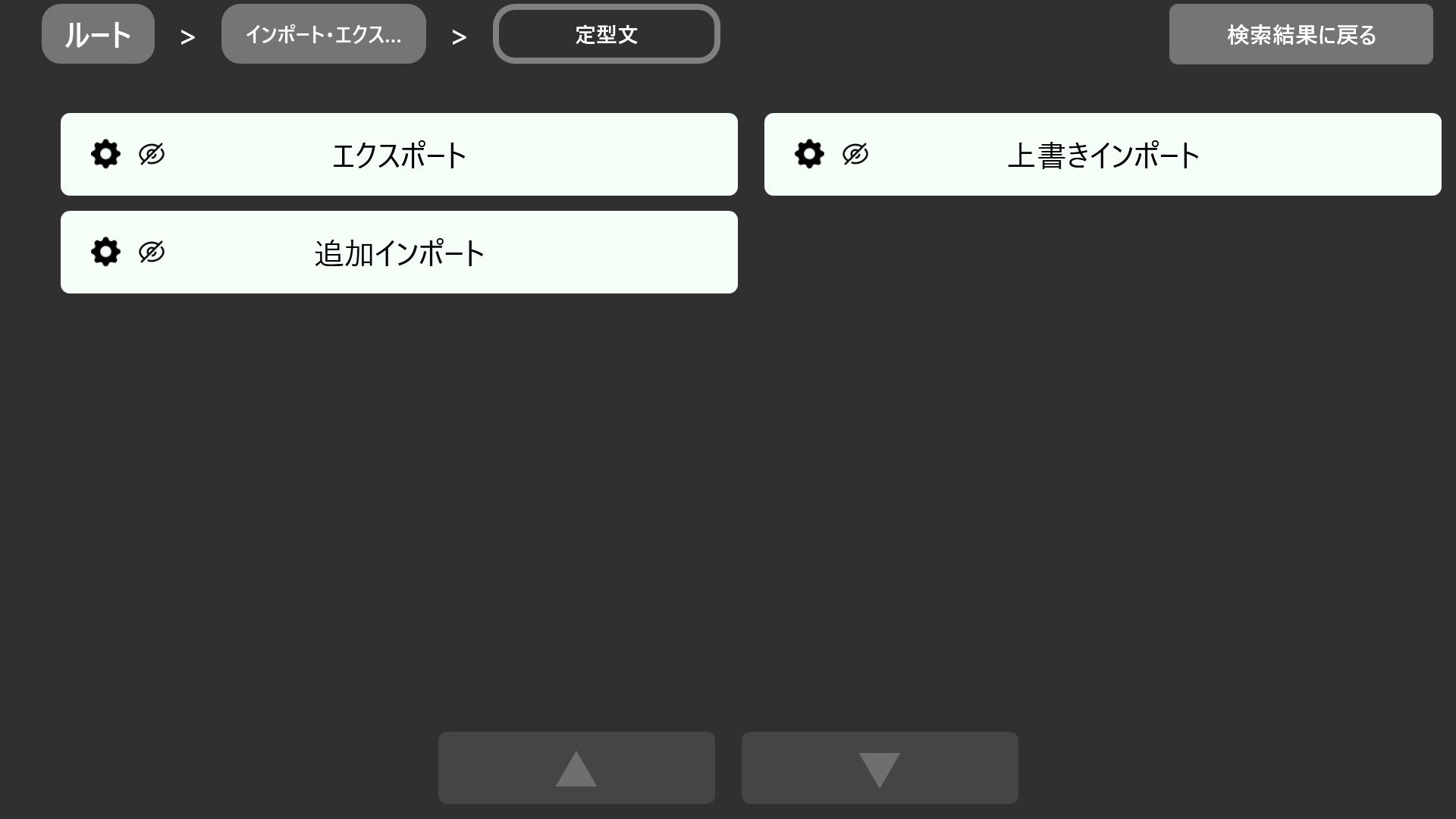
エクスポートで定型文をファイルに保存できます。「上書きインポート」は既存の定型文を置き換え、「追加インポート」は既存の定型文に追加します。
関連画面