
会話の文字盤で入力して読み上げる
この記事の内容
「会話」では文字盤から文章を作り、「読み上げ」で発話できます。
「設定」→「画面カスタマイズ」→「文字盤」→「会話をフリック文字盤で開く」をONにすると、視線入力と視線・スイッチ併用入力では、会話をひらがなのフリック文字盤から始められます。「戻る」で通常文字盤に切り替えられます。初期設定はOFFです。スイッチ入力では常に通常文字盤で開きます。
文字盤の「⌫」(一文字削除)を選ぶと、カーソルの直前の文字を消せます。範囲を選択している場合はその範囲を消します。
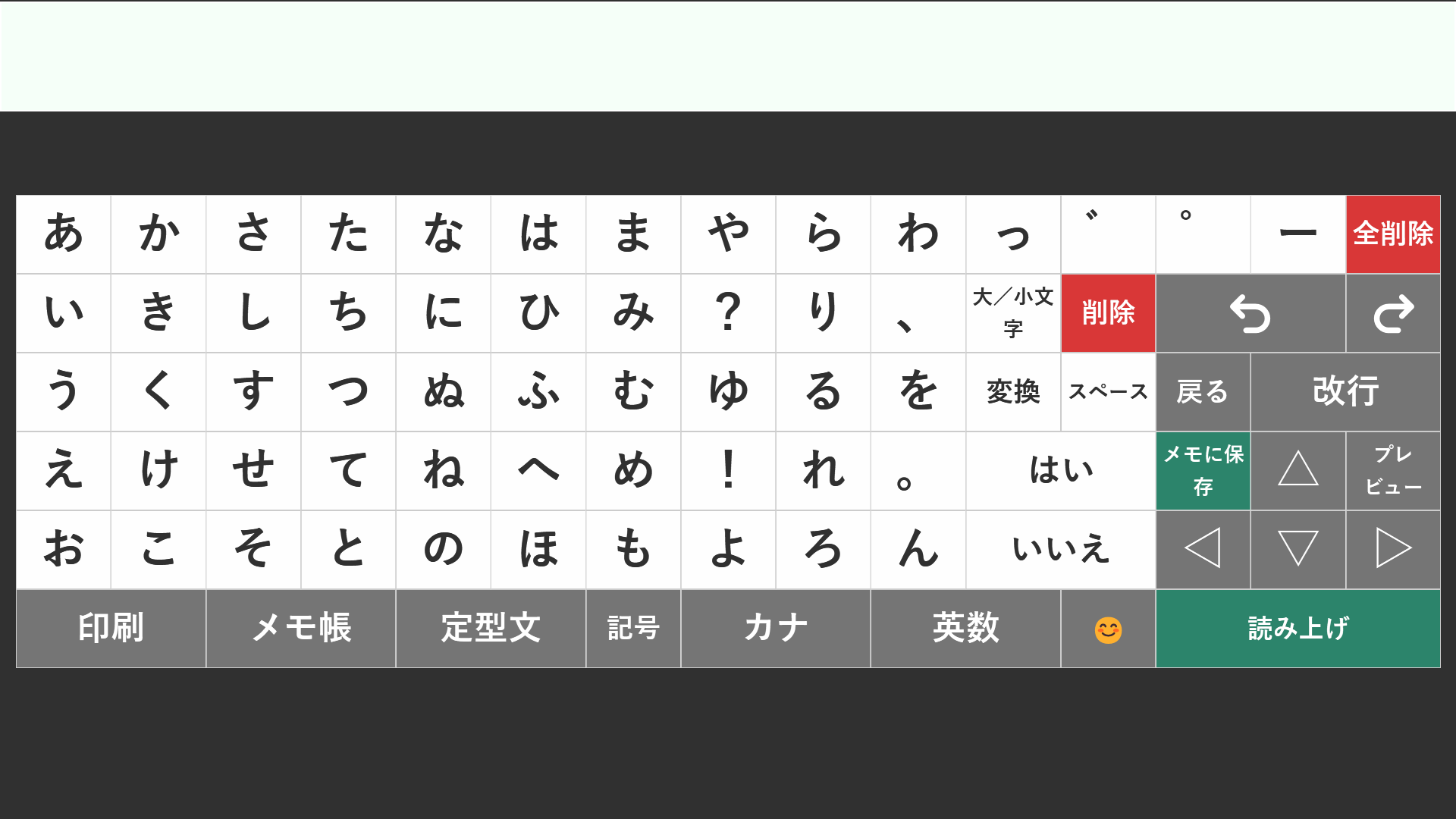
入力して話す
- ホームから「会話」を開きます。
- 文字盤で文字を選びます。選び方は入力方式によって異なります。
- 「変換」で漢字の候補を選べます。
- 「読み上げ」を選ぶと発話します。途中で止めるときは「中止」を選びます。
入力中の候補と「変換」を選んだ後の候補は、視線入力と視線・スイッチ併用入力では候補欄の中央に、スイッチ入力では候補欄の左側に並びます。スイッチ入力で候補欄の候補を確定すると、文字盤の先頭の選べる列が光り、続けて文字を入力できます。
文字を直す
| ボタン | 操作 |
|---|---|
| 削除 | 入力した文字を削除する |
| 全削除 | 文章全体を消す。残したい文は先に保存する |
| 元に戻す・やり直し | 直前の編集を戻す・やり直す |
| 矢印 | 入力位置を移動する |
| スペース・改行 | 空白や改行を入れる |
文字盤はカスタマイズできるため、使っている画面では配置や表示名が異なる場合があります。