
Windows操作キーボードで他のアプリに文字を入力する
この記事の内容
「Windows操作キーボード」は、ブラウザや文書アプリなど、他のアプリへの文字入力に使います。
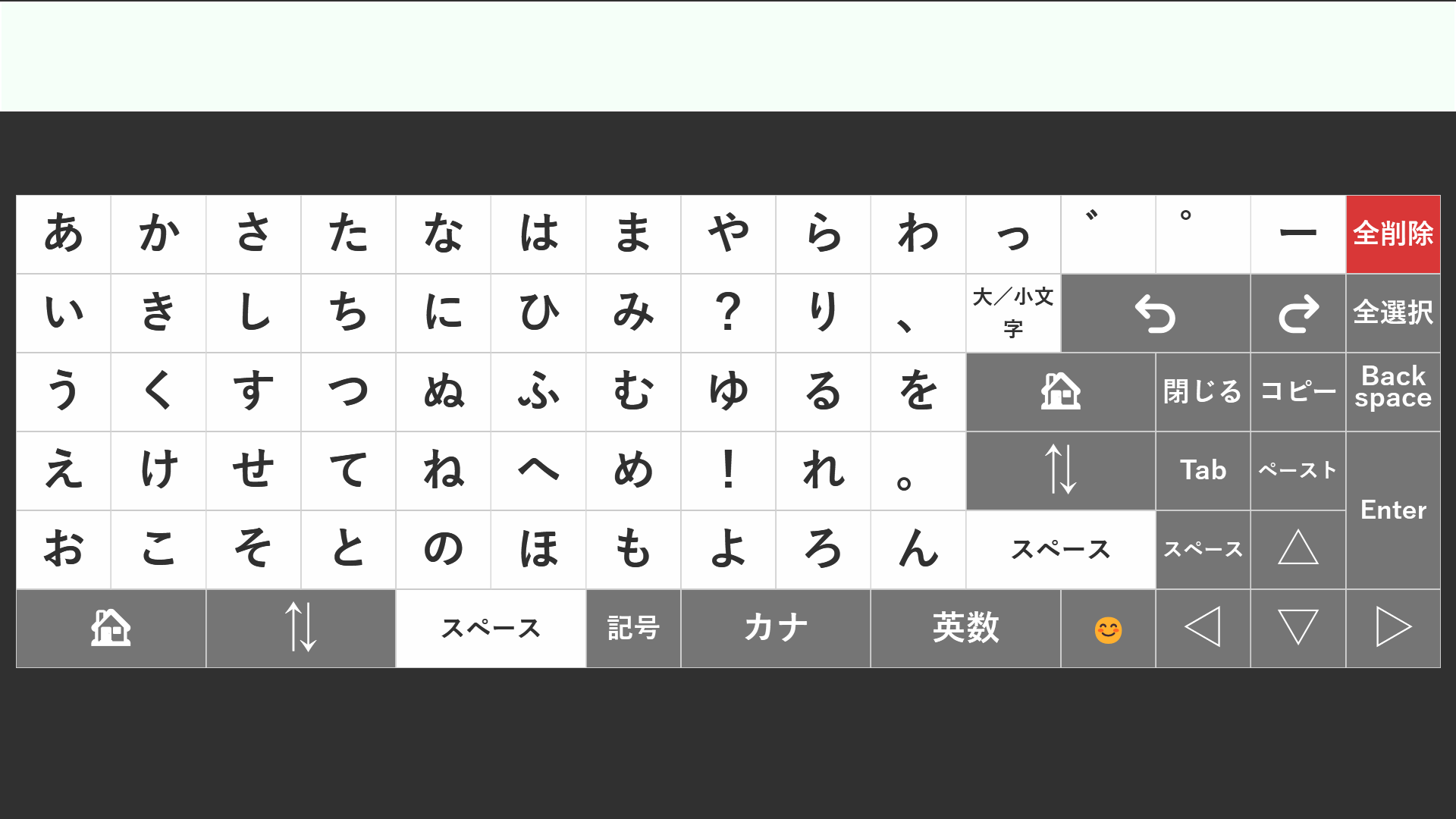
文字を入力する
- Windows操作で、入力先のアプリを開きます。
- 入力したい欄を選びます。
- パネルからキーボードを開きます。
- 文字盤で文字を選ぶと、選択した入力欄に入力されます。
キーボードを見やすくする
「設定」→「画面カスタマイズ」→「Windows操作」→「キーボードの透明度(0~90%)」で背景の見え方を調整します。キーの内容や配置は文字盤カスタマイズで「Windows操作キーボード」を選びます。
キーボードを大きくする
文字盤の矢印の絵のキー(拡大縮小)を選ぶと、文字盤が画面の幅いっぱいに広がり、Windows操作パネルが隠れます。もう一度選ぶと元に戻ります。キーが文字盤に無いときは、文字盤カスタマイズで置きます。
開いたときから広げておくには、「設定」→「画面カスタマイズ」→「Windows操作」→文字盤を拡大して開くをONにします。