
ビデオモードで動画を操作する
この記事の内容
ブラウザで開いた動画を、専用メニューから操作します。動画プレーヤーのショートカットキーを使うため、プレーヤーによって利用できる操作が異なります。
対応するブラウザはChrome、Microsoft Edge、Firefox、Brave、Opera、Vivaldi、Arc、Chromium、Waterfox、LibreWolfです。
開く・戻す
- ブラウザで動画を開き、そのブラウザを前面にします。
- Windows操作パネルの「ビデオモード」を選びます。
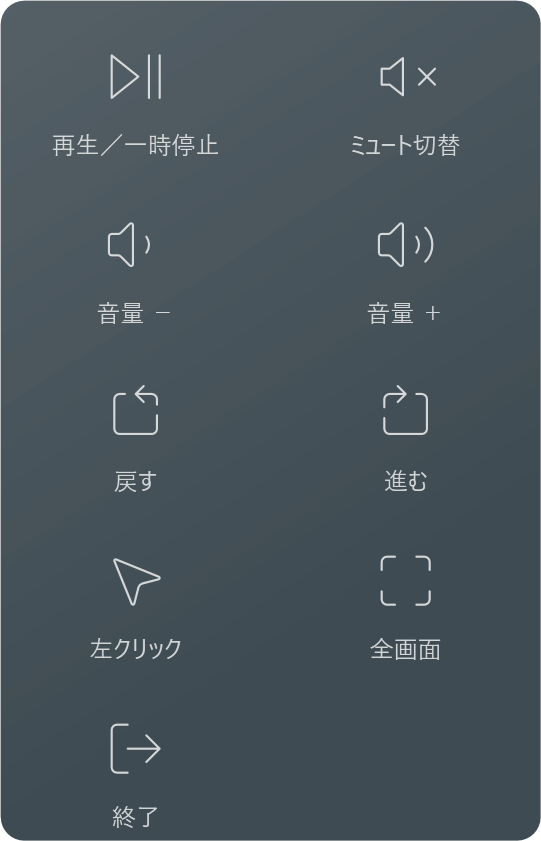
- 画面の端に出る半透明のメニューで操作します。メニューは、Windows操作パネルと同じ側(左側・右側・上部)に出ます。
- 終わるときは「終了」を選び、Windows操作パネルへ戻ります。
メニューの操作
| ボタン | 動作 |
|---|---|
| 再生/一時停止 | 再生状態を切り替える |
| ミュート切替 | 消音を切り替える |
| 音量+・音量− | 動画の音量を変える |
| 戻す・進む | 再生位置を移動する |
| 全画面 | プレーヤーの全画面表示を切り替える |
| 左クリック | クリックする場所を選ぶ操作へ切り替える |
| 終了 | ビデオモードを終える |
メニューの表示・非表示
操作していないと約4秒で画面の端へ隠れます。スキャン中や開始待ち、クリックする位置を選んでいる間は、この自動非表示は行いません。視線では、メニューが隠れた端の中央付近を見ると戻ります。スイッチでは押すと戻ります。マウスでは、メニューが隠れた端へポインターを移動すると表示できます。
メニューの位置を変える
メニューの位置は、Windows操作パネルの位置と同じです。「設定」→「画面カスタマイズ」→「Windows操作」→「Windows操作パネル」で「左側」「右側」「上部」を選んで保存します。「上部」では、メニューのボタンが横長に並びます。
動画上をクリックする
- メニューの「左クリック」を選びます。メニューが隠れ、クリックする場所を選ぶ状態になります。
- 視線では動画上の押したい場所を選びます。スイッチでは座標を絞り込んで選びます。
- 1回のクリックが終わるとメニューへ戻ります。次のクリックが必要な場合は、もう一度「左クリック」から行います。
動画プレーヤーとの対応
プレーヤーが対応していないキー操作は、このメニューからも利用できません。戻す・進むで移動する秒数も、プレーヤーによって異なります。ビデオモード中は自動の休憩を入れません。