
会話・メモ・メールを印刷する
この記事の内容
会話やメモ、メールの内容を印刷できます。
印刷する前に
使用するプリンターをWindowsの「既定のプリンター」に設定します。通常の印刷では、この既定のプリンターへ送られます。毎回プリンターを選ぶ画面が出るわけではありません。
印刷の流れ
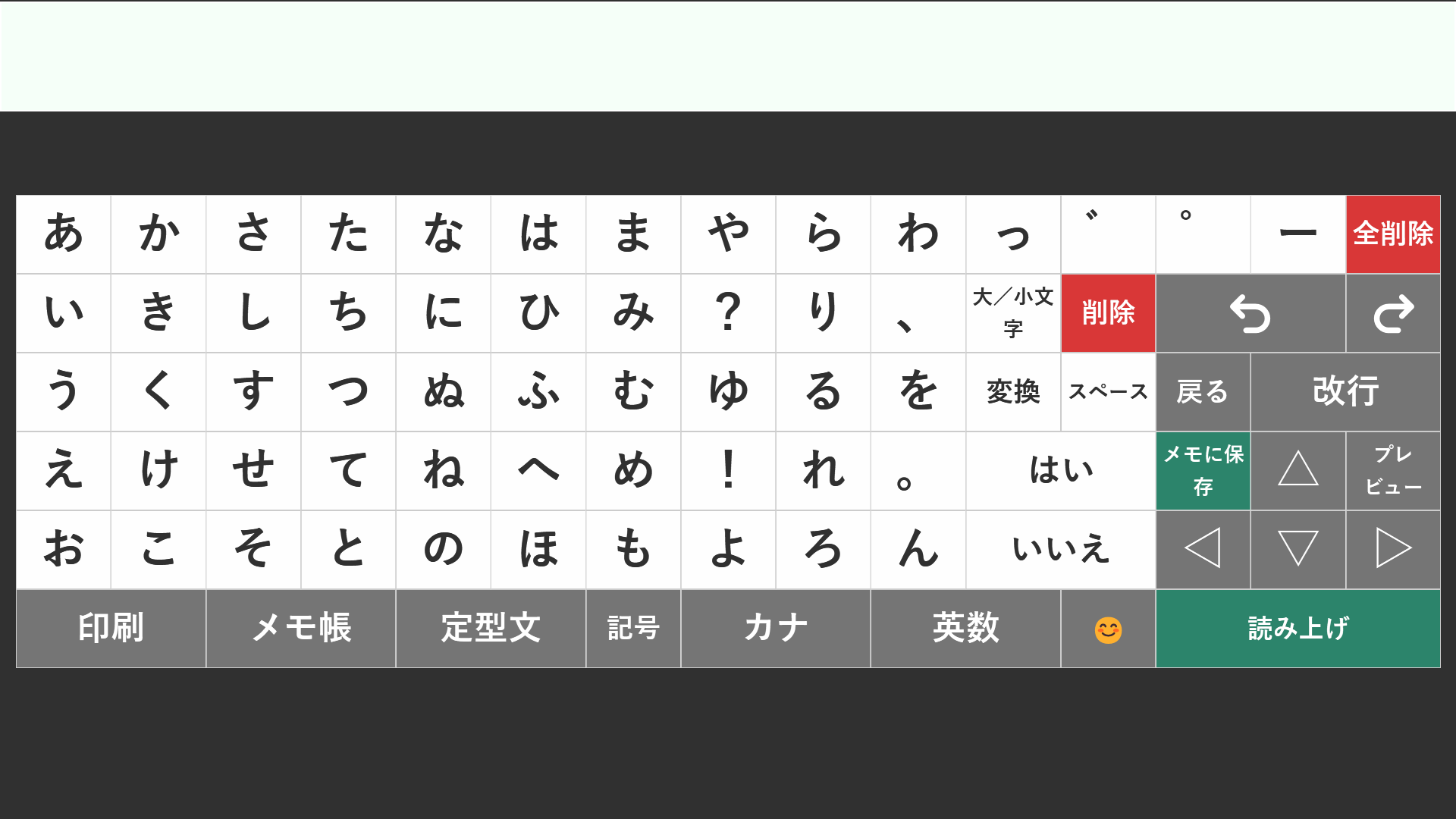
- 会話では文字盤の「印刷」、メモ・メールでは一覧の「…」メニューから「印刷」を選びます。
- 確認画面で印刷を実行します。
- 既定のプリンターへ送られます。メモはA4縦で印刷されます。
PDFに保存する場合
会話・メールでは、Windowsの既定のプリンターが「Microsoft Print to PDF」のとき、プリンターを選ぶ画面が開きます。PDFの印刷先を選び、保存先とファイル名を指定します。メモは既定の印刷先を直接使うため、会話・メールと同じ選択画面にはなりません。
Windowsの印刷画面や保存先の指定はマウスで操作します。